NotebookLMのプロンプトの書き方|回答精度を上げる3原則とSEO実務のテンプレート
「NotebookLMのプロンプト集」を検索すると、コピペ用のテンプレートが大量に見つかります。しかし実際に使ってみると、「テンプレを貼っても思った回答が返ってこない」という経験をした方は多いのではないでしょうか。
原因の多くは、プロンプトの語彙ではなく設計の前提にあります。NotebookLM(現Gemini Notebook)はChatGPTやGeminiとは回答の材料の決まり方が違うため、ChatGPT向けのプロンプト術をそのまま持ち込んでも効きにくい部分があり、NotebookLMにはNotebookLMの書き方があります。
この記事では、筆者がSEOコンサルティングの実案件でNotebookLMを使う中で固まった、プロンプト設計の3原則、実務での確認フロー、場面別のテンプレートを紹介します。なお本記事の設計原則やフローは、Google公式の仕様そのものではなく、公式の仕様を前提にした筆者の実務上の整理です。
この記事でわかること
- NotebookLMとChatGPTのプロンプト設計の違い
- 回答精度を上げる3原則(対象指定・型指定・根拠要求)
- 「ソース選択もプロンプトの一部」という考え方と、SEGO式の4ステップ確認フロー
- SEO実務の場面別プロンプトテンプレート(コピペ可)
- 毎回の指示を不要にするカスタムチャット設定
NotebookLMの基本操作は使い方の記事で解説しています。
Contents
NotebookLMのプロンプトはChatGPTと何が違う?
まず前提から。ChatGPTやGeminiは、利用モードによってモデルの知識、Web検索、アップロードしたファイルなど幅広い材料から回答を生成・分析できるAIです。だからプロンプト術では「あなたはプロの編集者です」といった役割設定や、背景の丁寧な説明で出力の方向を定める工夫が語られてきました。
一方NotebookLMは、通常のソースベースのチャットでは選択したノートブック内のソースを根拠として回答する設計です(Google公式ヘルプ「Gemini Notebookでチャットを使用する」)。回答の材料が「ノートブックに何を入れ、どのソースを選んでいるか」で決まるため、特定の資料群を根拠にした整理・比較・確認に向いています。この違いが、プロンプト設計の重心を変えます。
なお、Google AI Pro/Ultraでは、Web検索やコード実行などを使える追加のチャット機能も提供されています(2026年8月時点)。本記事では、登録ソースを根拠に事実確認する通常のチャット運用を対象に解説します。
| ChatGPT / Gemini | NotebookLM(Gemini Notebook) | |
|---|---|---|
| 回答の材料 | モデルの知識・Web検索・アップロードしたファイルなど(利用モードによる) | 通常のソースベースのチャットでは、選択したノートブック内のソースを根拠に回答(Pro/Ultraには追加チャット機能あり) |
| 特徴 | 幅広い情報源から生成・分析できる | 特定の資料群を根拠にした整理・比較・確認に向く |
| 効きやすい指定 | 役割・文脈・思考手順(+与える情報の指定) | 対象ソース・質問対象・出力形式・根拠確認(役割や回答スタイルの指定もカスタムチャットで可能) |
| 精度を左右する要因 | 指示の質(+与える情報) | ソースの質×質問の設計 |
| 起きやすい失敗 | 指示が曖昧で一般的な回答になる | 対象が曖昧で別ソースの内容が混ざる/ソースにない情報を求めてしまう |
誤解のないように補足すると、NotebookLMでも役割や回答スタイルの指定は使えます。Google公式でも、カスタムチャットで役割やスタイルを指定する使い方が案内されています。ただし、資料に基づく事実確認の精度を高める目的では、役割設定よりも「対象ソース」「質問対象」「出力形式」「根拠確認」の指定の優先度が高い、というのが筆者の整理です。
役割設定は「回答スタイル」を制御するもの、ソース指定・型指定・根拠要求は「事実確認(グラウンディング)」を制御するもの——この2つは役割が違います。どちらが優れているかではなく、用途と情報源の設計が違うと捉えてください。
長い役割設定のテンプレをコピペするより、次の3原則を押さえた短い質問の方が、資料の事実を正確に取り出しやすくなります。
回答精度を上げるプロンプトの3原則
3原則に入る前に、NotebookLM特有の前提をひとつ共有します。
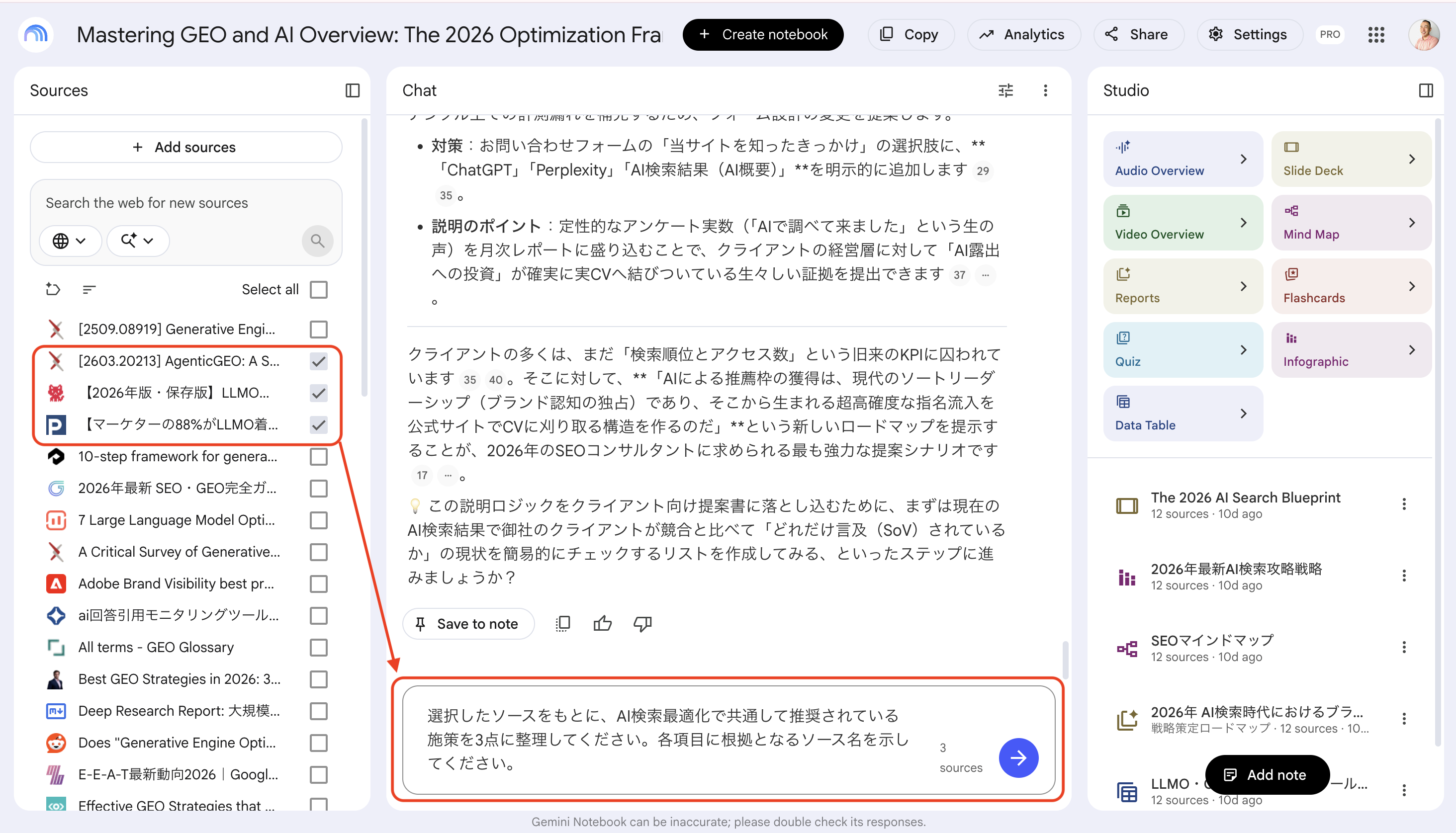
ChatGPTでは「何を書くか」がプロンプト設計の中心ですが、NotebookLMではその前に「何を読ませるか」を決められます。通常のソースベースのチャットでは、ソースパネルのチェックボックスで参照するソースを選ぶと、チャット欄の文章が同じでも回答の対象が変わります。そのため筆者は、チャット欄の文章だけではなく、ソースパネルでの選択状態まで含めて「プロンプト設計」と考えています。
NotebookLMのプロンプト設計 = ソース選択 × 質問文
※Google公式の用語ではなく、SEGOが資料確認・受託実務で採用しているソースベースの運用における筆者の整理です。
この前提の上で、質問文側の3原則を見ていきます。
原則1:対象ソースを指定する
ノートブックに資料が増えるほど、「どの資料について聞いているか」の指定が重要になります。悪い例と良い例を比べてください。
❌ title改善の提案内容を教えて

✅ 2026年3月の定例資料に記載されているtitle改善の提案内容を、
対象ページと合わせて教えてください対象を絞らないと、NotebookLMは選択中の全ソースから関連しそうな箇所を集めて統合するため、別の月の提案が混ざることがあります。資料名・時期・章など、対象を特定する手がかりを必ず入れてください。
そして前述のとおり、最も確実な対象指定はソースパネルのチェックボックスで参照するソース自体を絞り込むことです。質問前に対象ソースだけにチェックを入れ、その上で質問文でも対象を明示する、という二段構えにすると、別資料の混入をかなり抑えやすくなります。
原則2:出力の型を指定する
回答をそのまま業務に使うなら、欲しい形を先に指定します。
✅ 過去6ヶ月の定例資料から、実施済みの施策を
「実施月/施策名/対象ページ/結果」の表形式で一覧にしてください型の指定は「表形式で」「時系列で」「箇条書き3点以内で」「結論→根拠の順で」など短くて構いません。型を決めるのはAIではなく自分、と覚えておくと出力の手直しが減ります。
原則3:根拠の明示と「ないものはない」を要求する
NotebookLMの回答には引用元が付きますが、さらに一歩踏み込んで、推測の混入を防ぐ一文を入れます。
✅ ソースに記載がない場合は、推測せず
「ソースに記載がありません」と答えてください通常のソースベースのチャットはソース内の情報をもとに回答する設計ですが、この一文を添えることで、ソースに明示されていない内容を推測したり、曖昧な記載を断定的に解釈したりするリスクを抑えやすくなります。
特にクライアント業務では、「資料に明記されていること」と「AIが解釈で補ったこと」の混在が最も危険です。この型は後述のカスタムチャット設定に入れておくのがおすすめです。
3原則をまとめて適用すると(Before→After)
3原則を1つの質問に重ねると、次のように変わります。どこが足されたかを分解して見てください。
Before
title改善の提案内容を教えて
After
①2026年3月の定例資料に記載されているtitle改善の提案内容を、②対象ページと合わせて表形式で整理してください。③根拠となる資料名を示し、記載がない内容は推測しないでください。
①対象指定(どの資料の)/②型指定(どんな形で)/③根拠要求(根拠付きで・ないものはない)
Afterは3行ですが、「どの資料の」「何を」「どんな形で」「根拠付きで」が揃っています。長い役割設定は入っていません。NotebookLMの質問文で重要なのは、長く凝った指示ではなく、この4要素が欠けていないことです。
SEGO式:NotebookLMの4ステップ確認フロー
3原則は「質問文の書き方」ですが、実務で回答を安全に使うには、質問の前後も含めた工程が必要です。筆者がSEO・受託業務で採用している、登録ソースを根拠に資料を確認するための運用フローを、SEGO式「4ステップ確認フロー」として整理します。これはGoogle公式の手順ではなく、ソース根拠型の資料確認ワークフローとしての筆者の実務上の運用フレームです。
- Source(対象資料を選ぶ):ソースパネルで今回の質問に必要な資料だけにチェックを入れ、不要なソースは外す。ここで回答の材料が決まる
- Ask(3原則で質問する):対象・型・根拠条件を指定して質問する。1質問1論点を意識する
- Verify(引用元を開いて原文を確認する):回答の引用番号をクリックして原文を開く。数値・日付・固有名詞・クライアントのルールは必ず原文と突き合わせる
- Use(確認済み情報を次工程へ渡す):原文で確認できた情報だけを、レポート・記事構成・ChatGPTやClaudeでの生成など次の工程に渡す
NotebookLMの回答をそのまま成果物にするのではなく、「引用元を開いて確認できる事実を取り出す工程」として使う。これが、筆者がNotebookLMを実務に組み込むときの基本思想です。
NotebookLMでは「答えを作らせる」より「確認できる事実を取り出す」方が、ツールの設計にも実務の安全性にも合っています。
この工程分担は、使い方の記事で紹介した「NotebookLM→ChatGPT/Claude→SEO担当者」のフローと同じ考え方です。資料内の事実抽出・比較・整理・分析はNotebookLM、ソース外の情報も使った追加調査や発展的な検討、最終成果物の生成はChatGPTやClaude、最終判断は人間、と役割を分けます。
SEO実務で使う場面別プロンプトテンプレート
ここからは、使い方記事の「SEO業務で使う7つの方法」に対応する、実際の質問文です。いずれも3原則(対象指定・型指定・根拠要求)を組み込んであります。コピペして固有名詞を差し替えれば使えますが、どの場面で使うかとセットで見てください。
共通する思想は、AIに答えを決めさせるのではなく、判断材料を抽出させることです。
過去の定例資料から施策の経緯を探す
使う場面:クライアントから「あの施策どうなってた?」と聞かれた時、提案の重複を避けたい時。
過去の定例資料から、[施策名/テーマ]に関する提案・実施・結果の経緯を
時系列で整理してください。
各項目に「何月の資料か」を明記し、
ソースに記載がない期間は「記載なし」としてください。
返ってきた時系列は「経緯の候補一覧」です。重要な判断に使う箇所は、引用元を開いて当時の資料の文脈を確認してください。
クライアントのレギュレーションを確認する
使う場面:執筆・校正時の表記チェック、新規ライターへの共有。
レギュレーション資料と過去の修正指示をもとに、
「[確認したい表現]」に関する記載を抽出してください。
出力は「該当するルールの記載箇所/過去に類似の指摘があればその内容/判断材料の有無」
の3点で。判断材料がソースにない場合は「記載なし」と答えてください。ここでAIに「使ってよいか」を最終判断させる必要はありません。抽出された記載箇所を自分で読んで判断します。そして「記載なし」と返ってきたら、それはクライアントに確認すべき論点が見つかったということです。
記載がないものをAIに判断させず、クライアントへの確認事項に回してください。
記事制作前に根拠を整理する
使う場面:構成作成の前に、資料に書かれた事実だけを抽出したい時。
[商品/サービス名]の強みとして資料に明記されている点を、
それぞれ根拠となる記載と合わせて箇条書きで整理してください。
資料に明記されていない内容は含めないでください。ここで整理し、引用元で確認した「確認済みの事実」だけをChatGPTやClaudeに渡して構成・執筆に進むのが、使い方記事で紹介した工程分担です。資料内の事実整理はNotebookLM、ソース外の情報も踏まえた構成や本文の生成はChatGPT/Claude、という分け方です。
案件の引き継ぎで全体像を掴む
使う場面:新しく担当する案件の資料一式を読み込ませた直後。
この案件について、以下の4点を資料の記載をもとに整理してください。
1. これまでに実施した主要施策(時系列)
2. 見送り・保留になった提案とその理由
3. クライアントから繰り返し出ている指摘・要望
4. 未対応のまま残っているタスク
各項目に出典の資料名を付け、記載がない項目は「資料からは不明」としてください。
この回答は「案件を読むための地図」として使い、重要な経緯は引用元から当時の資料を読みに行く、という使い方が実務では安全です。
分析メモを横断して仮説を振り返る
使う場面:流入変動の原因検討時に、過去の自分の分析を思い出したい時。
過去の分析メモから、[自然検索流入の減少]について挙げていた
仮説と検証結果をすべて抽出してください。
「仮説/いつのメモか/検証したか/結論」の表形式で、
未検証のものは未検証と明記してください。
共通しているのは、プロンプトの目的が「良い文章を書かせること」ではなく「資料の中の事実を、確認できる形で取り出すこと」だという点です。
資料内の事実抽出・比較・整理・分析はNotebookLM。ソース外の情報も使った追加調査、発展的な検討、最終成果物の生成はChatGPTやClaude。この分担がNotebookLMのプロンプト設計の土台です。
毎回同じ指示を書かない:カスタムチャット設定
3原則のうち「根拠要求」と「出力の型」は、毎回書くのは面倒です。NotebookLMにはチャットの応答スタイルをノートブックごとにカスタマイズする設定があり(無料版を含む全ユーザーが利用可能)、ここに共通指示を入れておけば、毎回のプロンプトは「何を聞くか」だけで済みます。役割や回答スタイルを指定したい場合も、ここに書いておくのが向いています。
チャットパネルの[チャットを設定]から[カスタム]を選択すると、指示文を保存できます(画面の言語設定によっては「Configure Chat」「Custom」と表示されます。操作の詳細はGoogle公式ヘルプ「Gemini Notebookでチャットを使用する」を参照)。筆者が案件ノートブックに入れている指示の例です。
・回答には根拠となるソース名を含める
・ソースに記載がなければ推測しない
・箇条書きを基本にする
・日付・数値・固有名詞はソース表記を優先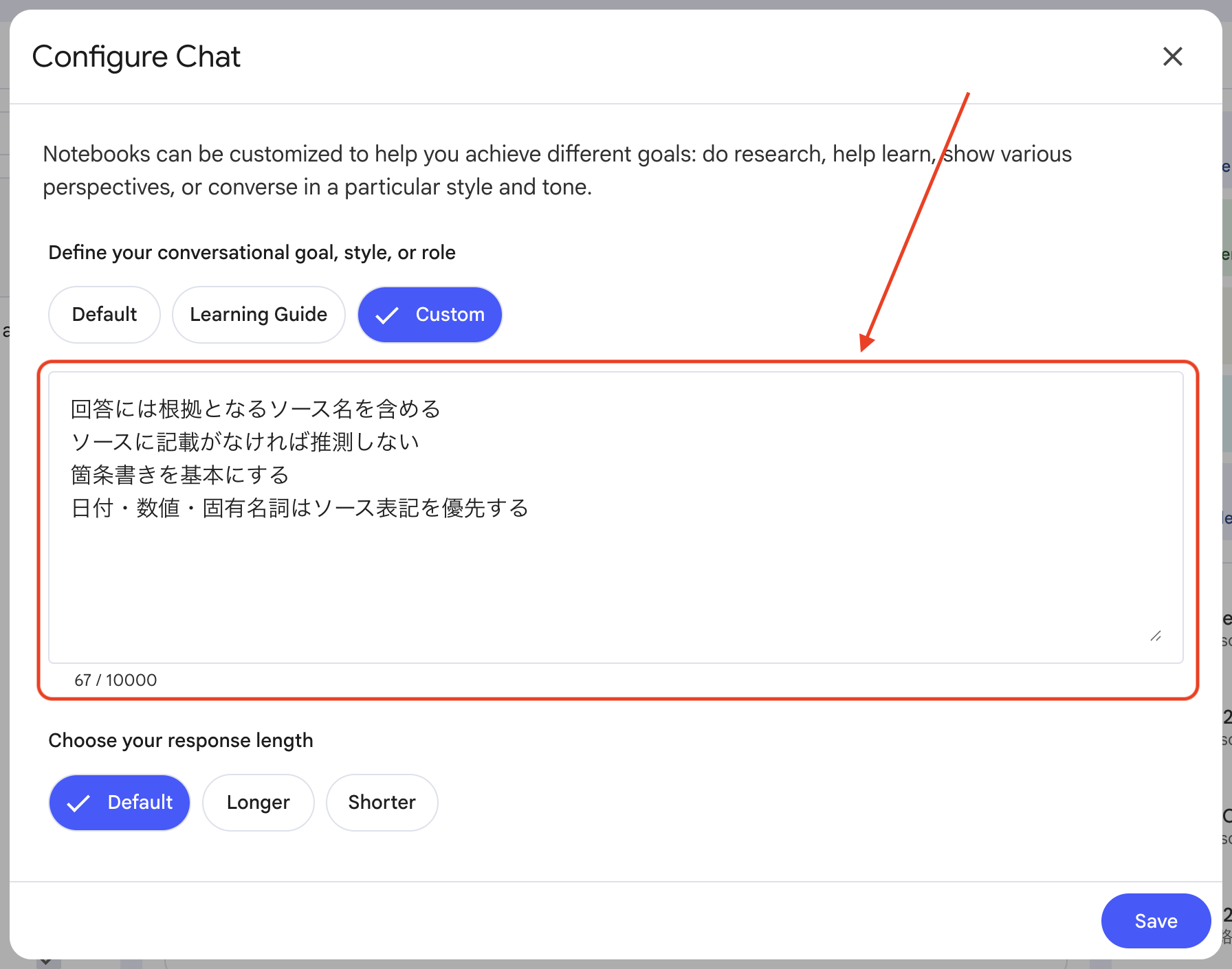
ノートブック=案件単位で設定できるため、「A社ノートブックは表記ルール厳格モード」「調査用ノートブックは要約多めモード」のような使い分けも可能です。
ここで、似た目的に見える機能の役割を整理しておきます。
| やりたいこと | 使う機能 |
|---|---|
| 役割や回答スタイルを統一したい | カスタムチャット設定 |
| 今回の回答で使う資料を限定したい | ソースパネルでのソース選択 |
| 回答内容が正しいか確認したい | 回答の引用元を開く |
カスタムチャットは「どう答えるか」、ソース選択は「何を材料にするか」、引用元は「本当にそう書いてあるか」を担当する、と覚えておくと迷いません。
なお、設定画面の名称や位置はアップデートで変わることがあります(2026年8月時点の画面はスクリーンショットの通り)。
スライド・音声解説などStudio系のプロンプトのコツ
検索されることが多いスライド生成については、要点だけ押さえておきます。Studio系(スライド・音声解説・動画解説・インフォグラフィック等)の各機能では、機能に応じて対象読者、重点テーマ、スタイル、長さなどを指定すると生成物を調整しやすくなります。指定できる項目は機能ごとに異なるため、生成時のカスタマイズ欄で何を指定できるかを確認してから書いてください。
例(スライド):経営層向けの報告用。専門用語は避け、
数値の変化と次のアクションを強調。全体で7枚以内。ただし、デザインの細かい作り込みをプロンプトで追求するより、NotebookLMでは構成と内容の正確さまでを担当させ、仕上げはスライドツール側で行う方が実務では速いケースが多いです。デザインテンプレートを深く追いたい方は、スライド特化の解説記事が多数あるのでそちらに譲ります。
思った回答が返ってこないときの直し方
プロンプトを書き直す前に、原因を3つに切り分けてください。
- 対象がズレている → 症状:別の資料の内容が混ざる。対処:原則1(ソース名・時期の指定)+ソースパネルのチェックボックスで対象を絞る
- ソース側に問題がある → 症状:「記載がありません」が多発する、内容が薄い。対処:プロンプトではなく資料を見直す。スキャンPDFで文字が読めていない、必要な資料が未登録、などが典型です
- 1つの質問に詰め込みすぎ → 症状:回答が浅く広くなる。対処:質問を分割し、1質問1論点にする
通常のソースベースのチャットでは、プロンプトをいくら磨いてもソースにない情報は出てきません。回答品質はソースの質に大きく左右される——ここがChatGPT的な「プロンプト次第で何でも出る」感覚との大きな違いです。だからこそ、ソースの質と質問の設計をセットで見直す必要があります。
なお、回答の評価ボタン(👍👎)を押すとデータの扱いが変わる点には注意してください。詳細はセキュリティの記事で解説しています。
NotebookLMのプロンプトでよくある質問
ChatGPTで使っているプロンプトをそのまま使えますか?
使えますが、効きやすい部分が異なります。役割設定や回答スタイルの指定はNotebookLMでも使えますが、資料に基づく事実確認の精度を高める目的では、対象ソースの指定、出力形式の指定、根拠の明示要求の3点の優先度が高くなります。ChatGPT向けの長いテンプレートより、この3原則を含んだ短い質問の方が、資料の事実を正確に取り出しやすいです。
プロンプトは長い方がいいですか?
長さより要素です。「どの資料の」「何を」「どんな形式で」「根拠付きで」の4要素が入っていれば、2〜3行でも十分に使える回答が返ります。逆にこの要素が欠けたまま長くしても精度は上がりにくいです。質問文と合わせて、ソースパネルで参照する資料を絞ることも対象指定の一部です。
毎回同じ指示を書くのが面倒です。省略できますか?
チャット設定のカスタマイズ機能を使えば省略できます。ノートブックごとに応答スタイルの指示を保存でき、根拠の明示や出力形式などの共通ルールを設定しておけば、毎回のプロンプトは質問内容だけで済みます。無料版を含む全ユーザーが利用できます。
「ソースに記載がありません」ばかり返ってきます。プロンプトが悪いのでしょうか?
プロンプトではなくソース側に原因があるケースが多いです。必要な資料が登録されていない、スキャンPDFの文字が読み取れていない、資料に本当にその情報がない、のいずれかを確認してください。回答品質はソースの質に大きく左右されるため、質問文を直す前に資料の登録状況を見直すのが近道です。
まとめ:プロンプトの上手さより「ソースの質×質問の設計」
NotebookLMのプロンプトは、次の3原則に集約されます。
- 対象ソースを指定する(何の資料について聞いているか。ソースパネルでの選択も含む)
- 出力の型を指定する(表・時系列・箇条書き)
- 根拠の明示と「ないものはない」を要求する(推測の混入を防ぐ)
そして共通指示はカスタムチャット設定に入れて、毎回のプロンプトは「何を聞くか」に集中する。実務運用の全体像としては、この3原則の前後に「何を読ませるか(Source)」と「引用元を開いて確認する(Verify)」を加えたソースの質×質問の設計×引用確認で捉えると、NotebookLMの回答を安心して次の工程に渡せます。
NotebookLMのプロンプト設計で重要なのは、長く凝った指示を書くことではありません。「何を読ませるか」を選び、「何を・どんな形で取り出すか」を指定し、最後に引用元を確認する——それがNotebookLMを実務で使いこなす近道です。
これでNotebookLMシリーズは完結です。使い方・料金・セキュリティ・本記事(プロンプト)の4本をあわせて、業務導入の参考にしてください。
この記事を書いた人

岡 拓馬(おか たくま)
外資系SEOスペシャリスト / SEGO開発者
約10年の国際SEOコンサルティング経験
航空自衛隊で航空機整備員として勤務した後、2015年にフリーランスのWebライター・SEOコンサルタントとして独立。以来、アジア各国を拠点に海外ノマドワーカーとして活動。フィリピンの外資系企業でSEOスペシャリストとして従事した後、約10年の国際SEOコンサルティング経験をもとにSEO×AI検索の診断ツール「SEGO」を開発。著書に『AI時代のテクニカルSEOの教科書』(Kindle)、Udemy講座『AI時代のコンテンツSEOの教科書』がある。
執筆プロセス:本記事はAI(Claude Sonnet)による下書きを、岡拓馬が一次データ追加・実例追記・文意確認を行ったうえで公開しています。内容の最終責任は筆者(岡拓馬)が負います。