NotebookLM(現Gemini Notebook)の使い方|できること・Geminiとの違い・仕事での活用法
「PDFをアップロードしてAIに質問できるらしい」と聞いてNotebookLMを開いてみたものの、ChatGPTと何が違うのか、仕事でどう役立つのかが分からない——そんな方は多いのではないでしょうか。
NotebookLMは、Googleが提供するAIリサーチ・ノートツールです。最大の特徴は、通常のチャットでは自分がアップロードした資料を根拠に回答し、回答には必ず引用元が付くこと。手元の資料を「探す・整理する・理解する」用途に向いています。
なお、NotebookLMは2026年7月16日(米国時間)に「Gemini Notebook」へ名称変更されました。名前は変わりましたが、機能や作成済みノートブックはそのまま使えます。本記事では、検索で馴染みのある「NotebookLM」表記を基本に、2026年8月時点の最新仕様で使い方を解説します。
この記事でわかること
- NotebookLMとは何か・何ができるか
- 基本操作と登録できる資料の種類
- Gemini・ChatGPT・Claudeとの違いと使い分け
- 仕事、特にSEO業務での具体的な活用方法
Contents
NotebookLMとは
NotebookLMは、Googleが提供するAIベースのリサーチ・ノートツールです。Googleアカウントがあれば無料で使い始められます。
一般的なAIチャット(ChatGPTやGeminiなど)は、学習した膨大な知識をもとに幅広い質問に答えます。一方NotebookLMは、通常のソースベースのチャットでは、ユーザーが「ソース」として追加した資料を根拠に回答するよう設計されています。回答の各文には引用マークが付き、クリックすると元資料の該当箇所を確認できます。なお、Google AI Pro/UltraではWeb検索・コード実行などの追加チャット機能も提供されていますが、本記事では通常のソースベースのチャットを前提に説明します(質問の設計はNotebookLMのプロンプトの書き方で詳しく解説しています)。
このため、次のような場面で使いやすいツールです。
- 大量のPDFや報告書から必要な情報を探したい
- 複数の資料を横断して「あの話はどこに書いてあったか」を確認したい
- AIの回答が本当に資料に書いてあるか、根拠を確かめながら使いたい
ざっくり言えば、NotebookLMは「自分が持っている資料を根拠に探す・整理する・理解する」ためのツール、ChatGPTやClaudeは「考える・分析する・作る」ためのツール、という役割分担で捉えると理解しやすくなります(後半で詳しく比較します)。
2026年7月に「Gemini Notebook」へ名称変更
Googleは2026年7月16日、NotebookLMの名称を「Gemini Notebook」に変更すると発表しました(Google Workspace公式ブログの発表)。「LM(Language Model)」という技術用語をやめ、同社のAIブランド「Gemini」に統一する狙いです。
利用者側の対応は不要です。押さえておくべきポイントは3つだけです。
- 機能・作成済みノートブック・データはそのまま引き継がれる
- 新名称とロゴは数週間かけて段階的に反映されるため、当面は新旧表記が混在する(不具合ではない)
- 単体ツールとして存続しつつ、GeminiアプリやGoogle検索との連携が強化されていく方向
本記事では以下、「NotebookLM」表記で統一します。
NotebookLMでできること
2026年8月時点の主な機能は次のとおりです。
チャット系(中核機能)
- 登録した資料への質問応答:ソースの内容を根拠に回答。各回答に引用元が付く
- 複数資料の横断検索:ノートブック内の最大50件(無料版)のソースをまたいで情報を探せる
- 要約:チャットで特定トピックの要約を依頼できるほか、ソースごとに自動生成される「ソースガイド」で全体要約を確認できる
- ノート(メモ)作成:良い回答をメモとして保存し、ノートブック内に整理できる
スタジオ系(成果物の自動生成)
- 音声解説(Audio Overview):資料をもとに2人の話者が対話するポッドキャスト風音声を生成。日本語対応
- 動画解説(Video Overview):資料を解説動画に変換
- マインドマップ:資料の論点を階層図に整理
- レポート/データテーブル:資料から構造化されたレポートや表を生成
- フラッシュカード・クイズ:学習用の問題を自動作成
- インフォグラフィック・スライド資料:資料をもとにビジュアル資料を生成
リサーチ系(2026年に大きく強化された領域)
- Fast Research:キーワードを入れると、ウェブやGoogleドライブから関連ソースを検索してノートブックに取り込める
- Deep Research:AIが多数のウェブサイトを自動巡回し、分析レポートとソース一式を数分で作成。結果をそのままソースとしてインポートできる
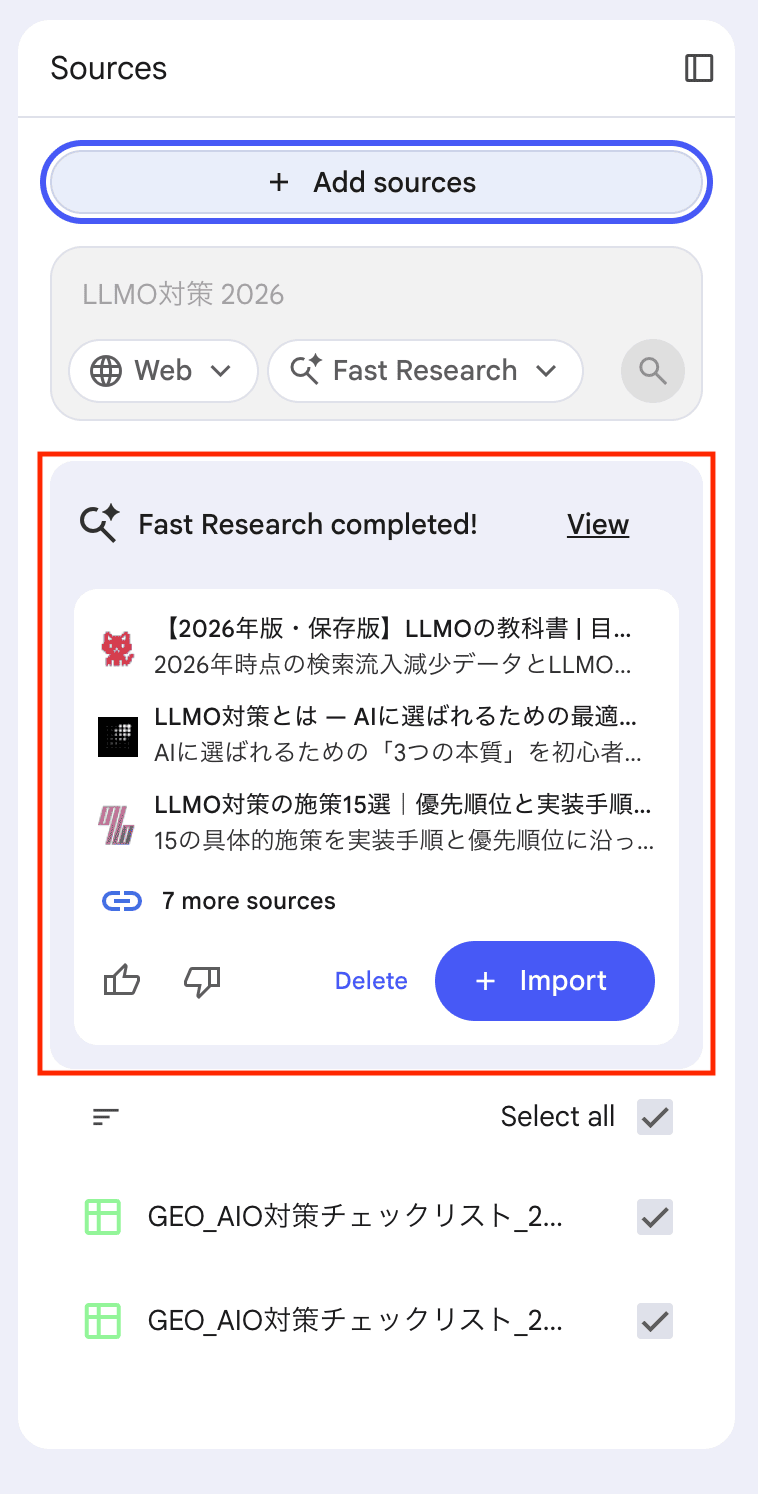
かつては「手元の資料を読み込ませるツール」でしたが、現在はソース集めの段階からNotebookLM内で完結できるようになっています。なお、生成機能の1日あたりの利用回数には上限があります(無料版はチャット50回/日、音声解説3件/日など。2026年8月時点。プラン別の上限一覧はGoogle公式ヘルプを参照)。
NotebookLMの基本的な使い方
初めての方向けに、最初の操作を6ステップで説明します。ブラウザとGoogleアカウントがあれば、無料プランで今すぐ試せます。
1. NotebookLMを開く
ブラウザで notebooklm.google(または notebook.google.com)にアクセスし、Googleアカウントでログインします。スマートフォン用のモバイルアプリ(iOS/Android)もありますが、一部機能はブラウザ版のみ対応のため、最初はパソコンのブラウザがおすすめです。
2. ノートブックを作成する
「新規作成」からノートブックを作ります。ノートブックはテーマや案件ごとの資料フォルダのようなもので、無料版では1アカウントにつき100件まで作成できます(2026年8月時点)。「A社プロジェクト」「〇〇の勉強」のように、目的単位で分けるのが基本です。
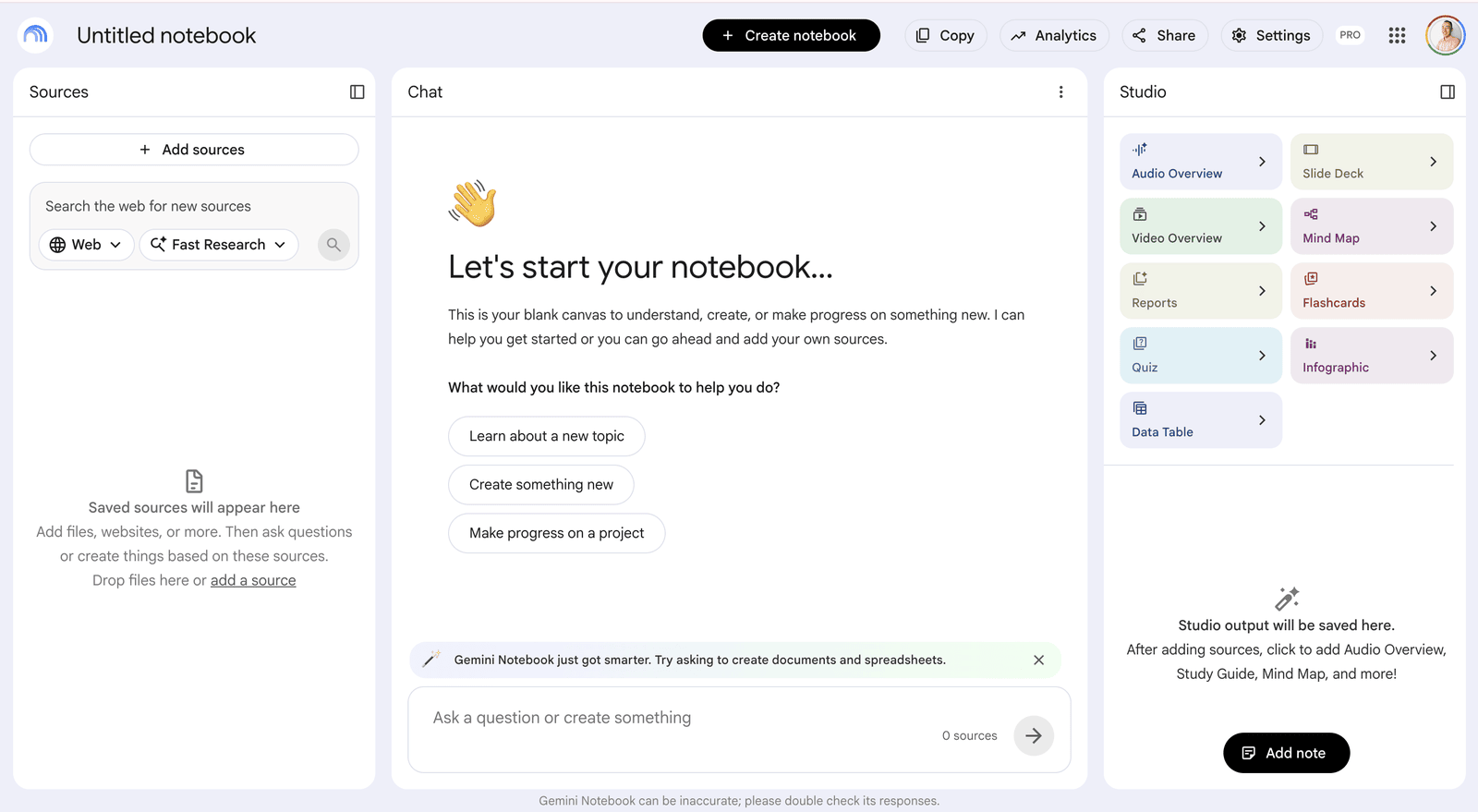
3. ソースを追加する
ソースパネルの「追加」から資料を登録します。PDFやWordファイルのアップロード、GoogleドライブやウェブURL、YouTube動画の指定などが可能です(対応形式は次章で整理します)。無料版では1ノートブックに50件まで追加できます。
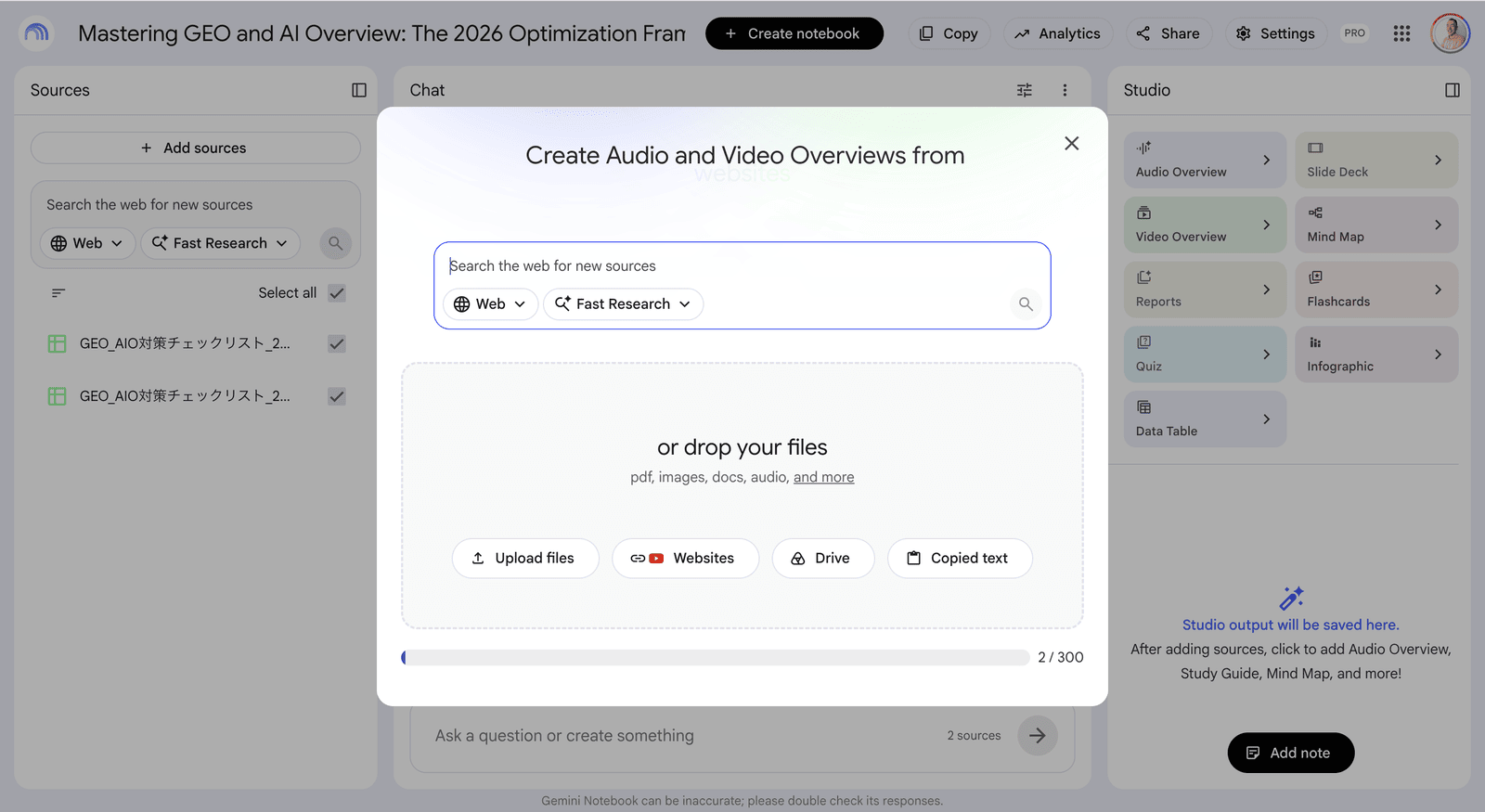
手元に資料がない場合は、ソースパネルの検索ボックスにキーワードを入れると、Fast Researchがウェブから関連ソースを探して提案してくれます。
4. ソースについて質問する
中央のチャット欄に質問を入力します。「この資料の結論は?」のような聞き方より、「〇〇のドキュメントに書かれている△△の要点をまとめて」のように、対象と知りたいことを具体的に指定する方が精度の高い回答を得られます。対象・出力の型・根拠の指定など、回答精度を上げる質問の書き方はNotebookLMのプロンプトの書き方で解説しています。
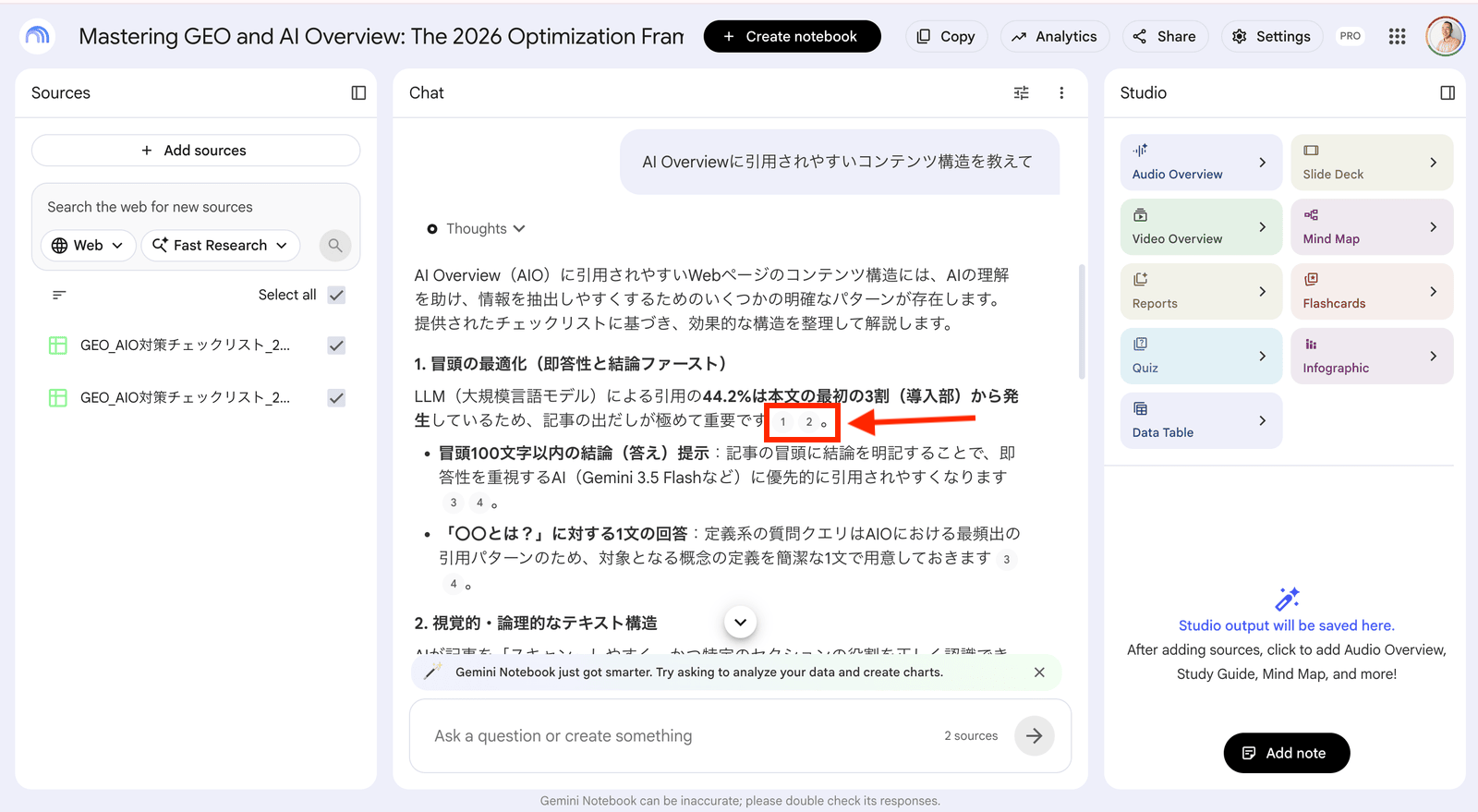
5. 回答の出典を確認する
回答文には引用番号が付いています。クリックすると、元資料のどの箇所を根拠にしたかがハイライト表示されます。この出典確認こそがNotebookLMを使う最大の理由なので、重要な情報ほど必ず元の記述を確かめる習慣をつけてください。
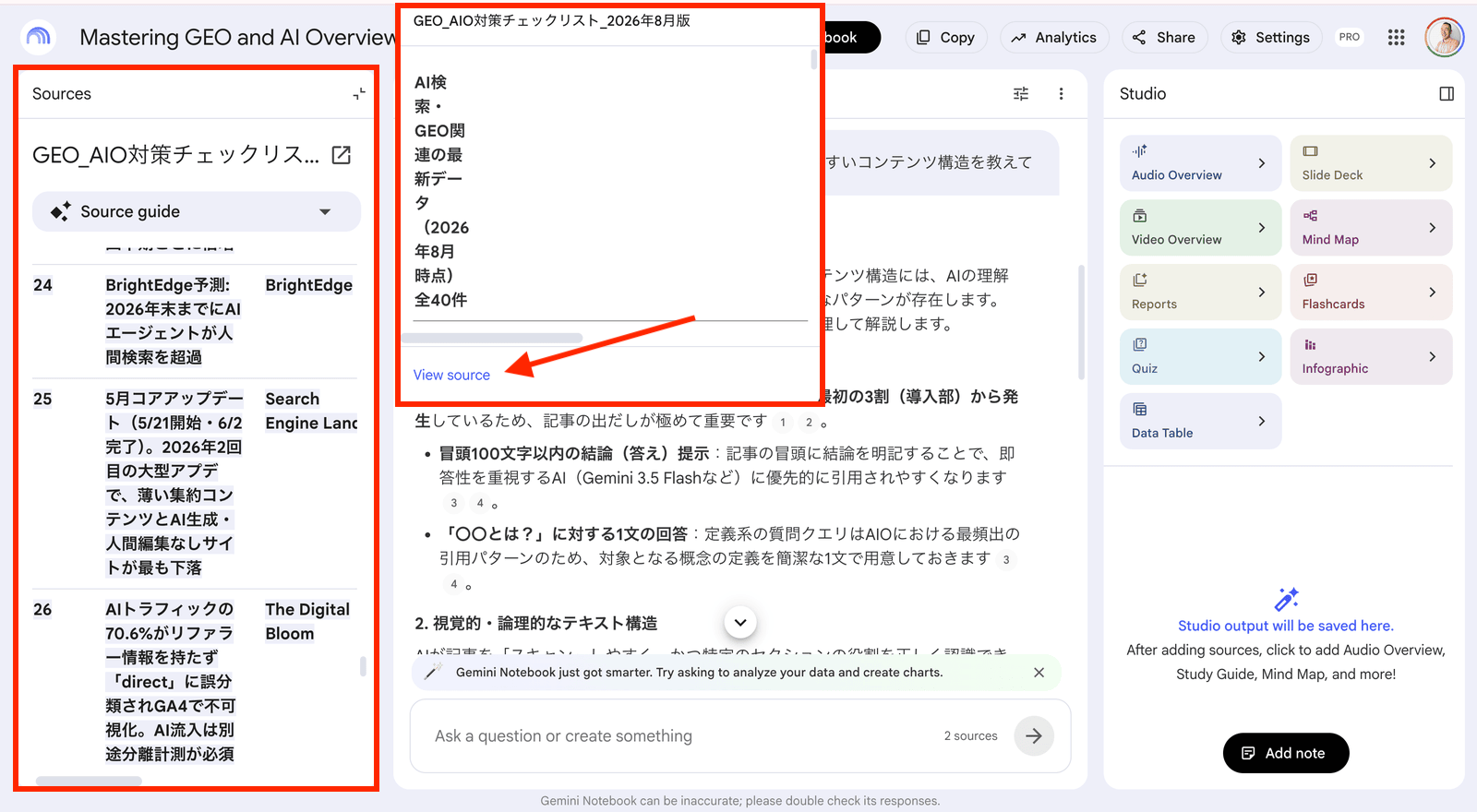
6. 必要な情報をノートに整理する
役立つ回答は「メモに保存」でノートとして残せます。調査が進んだら、スタジオパネルからマインドマップや音声解説を生成して、全体像の把握に使うのも効果的です。
NotebookLMにはどんな資料を追加できる?
2026年8月時点でソースとして追加できる主な形式です(出典:Google公式ヘルプ「ノートブックの新しいソースを追加または検索する」)。
| ソースの種類 | 補足・便利な使い方 |
|---|---|
| PDF/Word(docx)/テキスト(txt・md)/CSV/PowerPoint(pptx) | 報告書・提案書・マニュアルなど。1ソース最大50万語・200MBまで |
| Googleドキュメント/スライド/スプレッドシート | ドライブから直接インポート。数分ごとに自動同期されるため、更新が続く議事録・仕様書に最適(スライドは100枚まで、スプレッドシートは容量制限あり) |
| ウェブページのURL | テキスト部分のみ取り込み。競合記事や公的機関の資料ページの整理に。複数URLの一括追加も可能 |
| YouTube動画のURL | 字幕付き公開動画のみ。字幕テキストが取り込まれる。セミナー動画の内容検索に便利 |
| 音声ファイル(MP3・WAVなど) | 自動で文字起こしされてソース化。日本語対応。会議録音やインタビューの検索に |
| 画像/ePub | 画像内の情報や電子書籍も対象にできる |
| コピペしたテキスト | メモやチャットログなど、ファイル化されていない情報の登録に |
| Geminiのチャット | Geminiでのやり取りをソースとして追加可能 |
特に実務で効くのはGoogleドライブ連携の自動同期です。元のドキュメントを更新すれば、ノートブック側も自動で最新化されます。
なお、パスワード保護されたPDFやペイウォール付きページは取り込めません。
NotebookLMとGeminiの違い
同じGoogleのAIなので混同されがちですが、役割が異なります。
| NotebookLM(Gemini Notebook) | Gemini | |
|---|---|---|
| 主な用途 | 手元資料の整理・検索・理解 | 汎用的なAIチャット |
| 回答の根拠 | 登録したソース(引用元付き。通常のチャットの場合) | 学習知識+Google検索 |
| 得意なリサーチ | 「自分の資料の中から探す」 | 「世の中の情報を広く調べる」 |
| 文章生成・アイデア出し | ソースに基づく要約・整理が中心 | 自由な発想・生成が得意 |
| 資料整理 | ノートブック単位で資料を集約 | 会話ベース(Gemで用途別カスタムは可能) |
| 向いている場面 | 議事録・報告書・マニュアルの読解、根拠確認 | 調べもの、下書き作成、壁打ち |
ただし、両者の境界は2026年時点でかなり曖昧になっています。NotebookLMはDeep Researchでウェブ調査ができるようになり、GeminiのGem(カスタムAI)にはNotebookLMのノートブックを知識源として連携できます。中身のAIモデルも同じGeminiファミリーです。
したがって「どちらか一方を選ぶ」のではなく、根拠を確認しながら資料と向き合う作業はNotebookLM、それ以外の汎用作業はGemini、と場面で使い分けるのが現実的です。
NotebookLMとChatGPT・Claudeの違い
ChatGPTやClaudeにもファイルをアップロードして質問する機能はあります。それでもNotebookLMを併用する価値は、次の3点にあります。
- 通常のソースベースのチャットでは回答が登録ソースの範囲に限定され、資料にない情報を混ぜにくい
- すべての回答に引用元が付き、原文をすぐ確認できる
- ノートブックとして資料を蓄積し続けられる(会話が終わっても資料セットが残る)
一方、分析の深さ、文章や構成の生成力、コード作成などはChatGPTやClaudeに分があります。
| ツール | 特に使いやすい用途 |
|---|---|
| NotebookLM | 手元資料の整理・横断検索・根拠確認 |
| Gemini | Googleサービス連携を含む汎用AI活用 |
| ChatGPT | 壁打ち・分析・アイデア出し・文章作成 |
| Claude | 長文の読解と執筆・資料作成・構成設計・コード |
注意したいのは、各サービスの機能追加が速く、「〇〇にしかできない」と言い切れる機能差はほぼなくなっていることです。優劣ではなく「その作業ではどれが使いやすいか」で選んでください。
NotebookLMを仕事で活用する方法
ビジネスでの代表的な使い方です。
- 社内資料の検索窓口にする:規程・マニュアル・過去の議事録をノートブック化し、「〇〇の手順はどこに書いてある?」と聞ける状態を作る
- 会議前の資料把握:大量の事前資料を読み込ませ、論点の要約と根拠箇所の確認を短時間で済ませる
- リサーチの下ごしらえ:IR資料や調査レポートを集約し、必要箇所を探す時間を短縮する
- プロジェクト資料の集約:案件ごとにノートブックを作り、資料が増えても「どこに何があるか」を探せる状態を保つ
- 音声・動画コンテンツの検索:録音した会議やセミナー動画を文字ベースで検索できるようにする
共通するのは、「読む・探す」時間を減らして「考える・判断する」時間を増やすという使い方です。この観点が最もはっきり効果を発揮する仕事のひとつが、大量の資料と長期の履歴を扱うSEO業務です。次章から、筆者が実際のSEOコンサルティング案件で使っている方法を紹介します。
SEO業務でNotebookLMを使う7つの方法
1. 過去のSEO定例資料をまとめて検索する
SEO案件は長期戦です。月次定例を1年続ければ、レポートは12本、関連資料を含めれば数十ファイルになります。「title改善を提案したのはいつだったか」「流入減少のとき、どんな仮説を立てたか」を思い出すために過去資料を開いて回る時間は、想像以上に大きなコストです。
そこで、案件ごとにノートブックを作り、定例資料を6〜12ヶ月分登録しておきます。すると次のような質問に、出典付きで即座に答えが返ってきます。
- 「以前title改善を提案したのはいつ?どのページが対象だった?」
- 「自然検索流入の減少について、過去にどんな仮説を挙げていた?」
- 「この施策に対して、クライアントからどんな指摘があった?」
回答には引用元が付くため、「何月の定例資料の何ページか」まで一気にたどり着けます。過去資料の検索が数十分から数十秒に変わる、SEO実務で最も効果を実感しやすい使い方です。
2. GSC・GA4の分析結果を整理する
先に注意点から。NotebookLMは、Google Search Console(GSC)やGA4の生データを解析するツールではありません。エクスポートした巨大なCSVを読み込ませて集計させる使い方には向いていません(スプレッドシートのソースには容量制限もあります)。
向いているのは、分析の「結果」を蓄積して横断検索する使い方です。
GSC/GA4 → CSV分析・レポート・分析メモを作成 → NotebookLMに蓄積 → 過去分析を横断検索
たとえば毎月の分析メモを登録しておけば、「自然検索流入が減った要因として、過去3ヶ月でどんな原因を挙げていた?」と聞くだけで、当時の分析内容を根拠付きで振り返れます。数値の集計はGA4やスプレッドシートで、分析の記憶の管理はNotebookLMで、という分担です。GA4での流入計測の仕込み方はUTMパラメータの作り方と命名ルールで解説しています。
3. クライアントのレギュレーションを管理する
コンテンツSEOの現場では、クライアントごとに表記ルール・NG表現・ブランドガイドライン・過去の修正指示が積み重なります。これらが複数ファイルやメールに散らばっていると、確認漏れによる差し戻しが発生しがちです。
レギュレーション類を1つのノートブックに集約しておけば、執筆・校正時に次のように確認できます。
- 「この表現は使用可能?」
- 「以前、この言い回しについて修正指示はあった?」
- 「構造化データの実装について、クライアント指定のルールは?」
新しく参加したライターへの共有も、「このノートブックに聞いてください」で済むようになります。
4. SEO記事制作・リライトの資料整理
記事制作では、クライアントの商品資料・サービス資料・既存記事・一次情報・調査資料・ライティングルールなど、参照すべき資料が大量にあります。キーワード選定の調査結果もここに含めておくと便利です。これらを記事案件のノートブックにまとめ、次のフローで使います。
資料一式 → NotebookLM(情報整理・事実の根拠確認) → ChatGPT/Claude(構成案・本文作成) → SEO担当者(確認・編集)
執筆前に「この商品の強みとして資料に書かれている点を根拠付きで整理して」とNotebookLMに聞き、確認済みの事実だけを生成AIに渡す。この一手間で、生成AI任せの記事にありがちな「資料にない情報の混入」を大幅に減らせます。リライト時も、対象記事と関連資料を読み込ませれば、記載内容と一次情報の突き合わせがしやすくなります。
5. SEO案件の引き継ぎに使う
担当変更のたびに「過去の経緯が分からない」問題が起きるのがSEO案件です。施策の背景や「なぜこの施策を見送ったのか」といった文脈は、最新の資料だけでは読み取れません。
過去の施策資料・定例資料・分析結果・クライアントからの指摘をノートブックにまとめておけば、新しい担当者は「この案件で過去に実施したタイトル関連の施策は?」「見送りになった提案とその理由は?」と質問しながら、案件の歴史を自分のペースで把握できます。引き継ぎドキュメントを別途書き起こす手間も減ります。
6. 大量のPDF・資料から必要な情報を探す
SEO業務では、クライアント理解や記事の一次情報収集のために、IR資料・官公庁の統計・市場調査レポート・サービス仕様書など、数十〜数百ページのPDFを読む場面があります。
これらをNotebookLMに読み込ませれば、「市場規模の推移に言及している箇所は?」「この統計の調査方法は?」と質問して、該当箇所へ直行できます。
ここで大事なのは、NotebookLMを「読む作業を完全に代替するAI」ではなく「必要箇所を探し、資料を効率的に把握するための補助ツール」として使うことです。重要な意思決定や記事への引用に使う情報は、必ず引用元から原文を確認してください。この確認が1クリックでできることが、NotebookLMの価値そのものです。
7. SEO案件ごとのナレッジベースを作る
1〜6を統合した運用が、案件単位のナレッジベース化です。たとえば「A社 SEOプロジェクト」というノートブックに、次を集約します。
- SEO戦略資料・キーワード調査
- 月次定例資料
- GSC/GA4の分析メモ
- 施策提案と実施結果
- ライティングルール・レギュレーション
- クライアントからのコメント・修正指示
こうして「案件について分からないことがあれば、まずNotebookLMに聞く」環境を作ると、記憶と検索に費やしていた時間が提案の質を上げる時間に変わります。Googleドライブ連携の自動同期を使えば、定例資料を更新するだけでナレッジベースも最新に保てます。無料版でも1ノートブック50ソースまで登録できるため、月次資料ベースなら数年分を1案件に収められます。
SEO業務でのNotebookLM・ChatGPT・Claudeの使い分け
ここまでの内容を、実務フローとして整理します。
ポイントは、NotebookLMで全てを完結させようとしないことです。「事実と根拠の管理」はNotebookLM、「思考と生成」はChatGPTやClaude、「最終判断」は人間、と工程ごとにツールを使い分ける方が、それぞれの得意分野を活かせます。
逆に言えば、生成AIで記事や提案を作っている人ほど、その手前に「根拠が確認できる資料整理層」としてNotebookLMを挟む価値があります。
NotebookLMを使うときの注意点
AIの回答をそのまま信用しない
引用元付きとはいえ、要約の過程でニュアンスが変わることはあります。重要な情報は引用リンクから原文を確認してください。出典を1クリックで確認できる設計を活かさないなら、NotebookLMを使う意味が半減します。AI検索時代の情報検証の考え方はAI検索での自社表示の確認方法でも解説しています。
元資料が間違っていれば回答も間違う
NotebookLMは登録されたソースを正として回答します。古い資料や誤った資料を入れれば、誤った回答が「根拠付き」で返ってきます。ノートブックに入れる資料の鮮度と品質の管理は、利用者の責任です。
機密情報の扱いに注意する
クライアント資料を扱う場合は、事前にNDA・社内のセキュリティルール・AIサービス利用ルールを確認してください。Google Workspaceで利用する場合は、管理者のポリシー設定にも従う必要があります。
データの取り扱いについて、Googleは2026年8月時点で公式ヘルプで次のように説明しています。
- 一般アカウント:ユーザーのデータは、自らフィードバックを送信しない限り、NotebookLMのトレーニングには使用されない
- Google Workspace/Workspace for Educationアカウント:アップロード・質問・回答が人間のレビュアーに確認されることも、AIモデルのトレーニングに使用されることもない
業務利用でより厳格なデータ保護が必要な場合は、Workspace経由またはGoogle Cloud経由の企業向けプランが選択肢になります(法人・企業での選択肢はNotebookLMの料金プラン比較の記事で解説しています)。データ利用方針は変更される可能性があるため、導入時は必ずGoogle公式の最新情報を確認してください。学習利用の例外やWorkspaceでも適用されない保護、機密情報の判断ラインなどセキュリティ面の詳細はNotebookLMのセキュリティの記事で解説しています。
NotebookLMの使い方でよくある質問
NotebookLMは無料で使えますか?
Googleアカウントがあれば無料で使えます。2026年8月時点の無料版は、ノートブック100件、1ノートブックあたりソース50件、チャット1日50回などの上限があります。上限を引き上げる有料プラン(Google AIプラン経由)もあり、料金の詳細はNotebookLMの料金プラン比較の記事で解説しています。
Gemini Notebookへの名称変更で使い方は変わりましたか?
変わりません。2026年7月16日の名称変更はブランド統一が目的で、機能・データ・作成済みノートブックはそのまま引き継がれます。表記が新旧混在する期間がありますが、不具合ではありません。
スマートフォンでも使えますか?
iOS・Android向けのモバイルアプリがあります。ただし2026年8月時点では一部機能がブラウザ版のみの対応のため、資料の本格的な整理はパソコンで行うのがおすすめです。
日本語の資料や音声にも対応していますか?
対応しています。日本語の資料での質問応答はもちろん、音声ファイルの文字起こしや音声解説(Audio Overview)の生成も日本語で利用できます。
まとめ:NotebookLMは「自分専用のナレッジベース」として使うと便利
NotebookLMの基本は「資料を登録して、根拠付きで質問できる」というシンプルなツールです。しかしその真価は、単発の要約ではなく、資料を蓄積し続けて自分専用のナレッジベースを育てる使い方で発揮されます。
扱う資料が多い仕事ほど恩恵は大きくなります。SEO担当者であれば、案件ごとにノートブックを作り、定例資料・分析メモ・レギュレーションを集約しておく——それだけで「過去を探す時間」が「次を考える時間」に変わります。無料で始められるので、まずは今抱えている案件の資料一式を1つのノートブックにまとめるところから試してみてください。
なお、AI検索時代のSEO・LLMO対策の全体像はLLMOとは?ChatGPTに引用されるサイトをつくる5つの対策で解説しています。あわせて、自社サイトがAIに引用される準備ができているかを知りたい方は、SEGOの無料診断をご利用ください。
この記事を書いた人

岡 拓馬(おか たくま)
外資系SEOスペシャリスト / SEGO開発者
約10年の国際SEOコンサルティング経験
航空自衛隊で航空機整備員として勤務した後、2015年にフリーランスのWebライター・SEOコンサルタントとして独立。以来、アジア各国を拠点に海外ノマドワーカーとして活動。フィリピンの外資系企業でSEOスペシャリストとして従事した後、約10年の国際SEOコンサルティング経験をもとにSEO×AI検索の診断ツール「SEGO」を開発。著書に『AI時代のテクニカルSEOの教科書』(Kindle)、Udemy講座『AI時代のコンテンツSEOの教科書』がある。
執筆プロセス:本記事はAI(Claude Sonnet)による下書きを、岡拓馬が一次データ追加・実例追記・文意確認を行ったうえで公開しています。内容の最終責任は筆者(岡拓馬)が負います。