UTMパラメータの作り方と命名ルール!QRコードでオフライン施策もGA4で計測する

「雑誌に広告を出したが、そこから何件問い合わせが来たのか分からない」「SNSとメルマガ、どちらが効いているのか説明できない」——Webサイトの流入分析で最初にぶつかる壁です。
この問題は、URLにUTMパラメータという目印を付けるだけで解決できます。しかも対象はWeb施策だけではありません。UTM付きURLをQRコードにすれば、雑誌・チラシ・イベント・宣伝カーといったオフライン施策からの流入もGA4で識別できます。
本記事では、筆者が実際にUTMを設定してGA4で計測した実画面と、SEOコンサルティングの現場で受けた「渋谷区を走る宣伝カーの効果を計測したい」という相談事例をもとに、UTMパラメータの作り方から命名ルール、GA4での確認方法までを解説します。コンテンツSEOの効果測定と同じく、計測は「正しく仕込む」ことがすべての出発点です。
Contents
UTMパラメータとは?設定すると何が分かるのか
UTMパラメータは、URLの末尾に付け足す「流入元を識別するためのラベル」です。UTMはUrchin Tracking Moduleの略で、Google Analyticsの前身であるUrchin由来の仕組みですが、現在のGA4でもそのまま使われています。
まずはBefore / Afterを見てください。
# 通常のURL
https://example.com/

# UTMパラメータを付けたURL
https://example.com/?utm_source=newsletter&utm_medium=email&utm_campaign=summer_sale
後者のURLでアクセスされると、GA4には「newsletterから、メールという手段で、summer_saleという施策経由で来た」という情報が記録されます。URLの構造は次の図の通りです。
UTMパラメータを設定すると、GA4上で次のことが分かるようになります。
- どの媒体・どの施策からのセッションが多いか
- 流入元ごとのエンゲージメント率や滞在時間の違い
- 問い合わせや購入などのコンバージョンが、どの施策経由で発生したか
逆に設定しないと、メルマガ経由のアクセスは「ノーリファラー(direct)」に、QRコード経由のアクセスも「direct」に混ざり、後から分離できません。UTMは後付けできない——ここが最大の注意点です。
UTMパラメータ5種類の意味と使い分け
UTMパラメータは5種類あります。実務で必須なのはsource・medium・campaignの3つで、content・termは必要に応じて追加します。
| パラメータ | 意味 | 何を入れるか | 例 |
|---|---|---|---|
| utm_source | 流入元 | 媒体・サービスの固有名 | |
| utm_medium | 流入手段 | 広告・メール・印刷物などの区分 | |
| utm_campaign | キャンペーン | 施策名 | summer_sale |
| utm_content | コンテンツ | リンクやクリエイティブの識別子 | header_banner |
| utm_term | キーワード | 広告キーワードなど | seo_tool |
utm_source(参照元)——「どこから」来たか
流入元の固有名を入れます。Googleならgoogle、自社メルマガならnewsletter、掲載誌があるなら誌名をローマ字化した値、というように「名前」を指定するのがsourceです。
utm_medium(メディア)——「どのような手段で」来たか
流入の種類・カテゴリを入れます。メールならemail、SNSならsocial、有料検索ならcpc、印刷物ならprint。sourceが固有名詞、mediumが分類名という関係を押さえると迷いません。たとえば「A誌のQRコード」はsource=雑誌名、medium=printです。
utm_campaign(キャンペーン)——「どの施策」か
施策・企画の名前を入れます。summer_sale、new_product_launch、あるいは202610_campaignのように年月を含める方式も管理しやすくおすすめです。複数の媒体をまたぐ施策では、campaignを共通にしておくと施策単位で集計できます(後述)。
utm_content
同じ媒体・同じキャンペーン内でリンクを区別したいときに使います。メルマガのヘッダーリンクとフッターリンク、誌面のQRコードとWeb記事内リンク、ABテストのバナーAとB、といった粒度の識別子です。
utm_term
主に検索広告のキーワード識別に使われてきたパラメータです。現在はGoogle広告の自動タグ設定(gclid)でキーワード情報が連携されるため手動で付ける場面は限られますが、手動タグ運用や他プラットフォームでキーワード軸の分析をしたい場合に使います。
UTMパラメータ付きURLの作り方
手動で作る場合の書式
ルールは2つだけです。
- URLの末尾に「?」を付け、1つ目のパラメータを書く
- 2つ目以降のパラメータは「&」でつなぐ
https://example.com/contact/?utm_source=adtruck&utm_medium=offline&utm_campaign=shibuya_2026注意点として、URLに既に「?」が含まれる場合(検索結果ページなど)は、UTMを「&」でつなぎます。「?」が2つあるURLは正しく動作しません。
Campaign URL Builderを使う
手書きが不安な場合は、Googleが提供するCampaign URL Builderを使えば、フォームに入力するだけでUTM付きURLを生成できます。「?」と「&」の付け間違いを防げるため、慣れないうちはこちらが安全です。
スプレッドシートでUTM管理表を作る
UTMは発行した本人しか中身が分かりません。チームで運用するなら、次の列を持つ管理表をスプレッドシートで作り、発行履歴を一元化してください。
- 発行日 / 担当者
- 施策名(utm_campaign)
- utm_source / utm_medium / utm_content
- 生成したURL全文
- 掲載先(誌面・メルマガ号数・投稿URLなど)
この表が命名ルールの「正」となり、後述する表記揺れの防止にも直結します。
UTMパラメータの命名規則——GA4で分析できなくなる前に決めるルール
UTMは自由入力です。だからこそ、ルールなしで運用するとデータが分散し、GA4上で集計できなくなります。たとえばfacebook・Facebook・fbを別々の担当者が使うと、GA4では3つの別の流入元として記録されます。
基本ルール
- 半角英数字のみを使う(日本語は使わない)
- 小文字に統一する
- スペースを使わない(区切りはアンダースコアかハイフン)
- 同じ媒体には常に同じsource名を使う
- campaign名は「年月_施策名」など一定の型を決める
- 発行したUTMは必ず管理表に記録する
独自mediumは「Unassigned」になる
ここがUTM運用でもっともつまずきやすいポイントです。GA4のレポートで使われる「デフォルトチャネルグループ」は、sourceとmediumの値をGoogleが定義した条件と照合してOrganic SearchやEmailなどのチャネルに分類します。そしてどの条件にも一致しない場合、そのトラフィックはUnassigned(未割り当て)になります。
たとえばutm_medium=qrcodeのような独自の値は、GA4の定義済みチャネルのどれにも一致しないため、チャネル別レポートではUnassignedに入ります。計測自体は行われており、参照元/メディア単位のレポートでは確認できますが、チャネル軸の分析からは漏れてしまいます。
対策は2つです。1つ目は、可能な限りGA4が認識する標準的なmedium(email、social、cpc、referralなど)を使うこと。2つ目は、独自mediumをどうしても使いたい場合、GA4のカスタムチャネルグループで独自の分類条件を定義することです。本記事のオフライン計測ではmedium=offlineという独自値を使いますが、これはUnassignedになることを理解したうえで、カスタムチャネルグループまたは参照元/メディア軸での分析を前提としています。
一度決めたルールを変えない
命名ルールを途中で変更すると、変更前後のデータが別の値として蓄積され、時系列比較ができなくなります。GA4は過去データを遡って書き換えられないため、最初の設計が10年後の分析のしやすさを決めます。運用開始前にルールを固め、管理表とセットで守り続けてください。
QRコードを使えばオフライン施策もUTMで計測できる
UTMパラメータの解説記事の多くは、SNS・メルマガ・広告で話が終わります。しかしUTMの真価は、QRコードと組み合わせることでオフライン施策の効果測定にも使える点にあります。UTM付きURLをQRコード化するだけで、雑誌・チラシ・ポスター・イベント・展示会・交通広告・店頭POPからの流入をGA4で識別できます。
実例:宣伝カーのQRコード経由の問い合わせを計測する
筆者が実際に受けた相談を紹介します。「渋谷区を走行させる宣伝カーにQRコードを掲載し、そのQRコード経由でWebサイトへアクセスした人数や問い合わせ件数を計測したい」というものです。
設定はシンプルで、問い合わせページのURLに次のようにUTMを付け、QRコード化して車体に掲載しました。
https://example.com/contact/?utm_source=adtruck&utm_medium=offline&utm_campaign=shibuya_2026これによりGA4側では、QRコード経由のセッション数・ユーザー数・サイト内行動・問い合わせ件数(キーイベント)・コンバージョン率まで確認できます。「宣伝カーは効果があったのか」という問いに、データで答えられるようになるわけです。
ただし図の通り、UTMで計測できるのはQRコードからWebサイトへ遷移した後の行動だけです。宣伝カーを見た人数や広告のインプレッション、QRを見たが読み取らなかった人数は分かりません。「認知」の計測ではなく「行動」の計測である、と整理しておくと期待値を誤りません。
雑誌・チラシのQRコードに設定する
雑誌広告や記事内のQRコードも同じ考え方です。誌名をsourceに、印刷物であることをmediumに入れます。
https://example.com/?utm_source=magazine_a&utm_medium=print&utm_campaign=2026_summer&utm_content=qrutm_content=qrを付けておくと、同じ雑誌タイアップでWeb記事内リンクとQRコードを併用した場合に、どちらの導線が機能したかを区別できます。なお、QRコードは一度印刷すると差し替えられません。入稿前にQRコードを実機で読み取り、UTM付きURLへ正しく遷移するかを必ず確認してください。短縮URLを挟んでおくと、万一の遷移先変更にも対応できます。
UTMで計測できること・できないこと
| 計測できる | 計測できない |
|---|---|
| QR・リンク経由のセッション数/ユーザー数 | 広告や誌面を見た人数(インプレッション) |
| 流入後のページ閲覧・滞在などのサイト内行動 | QRを見たが読み取らなかった人数 |
| 問い合わせ・購入などのキーイベント到達 | 読み取ったがアクセスを中断した人数 |
| 施策・媒体・導線ごとの比較 | オフラインでの認知・態度変容 |
UTMパラメータの活用例と設定パターン
SNS・メルマガ・広告
もっとも基本的な用途です。プロフィールリンクや投稿リンク、メルマガ内リンク、広告のリンク先にUTMを設定し、媒体別の流入と成果を比較します。
- SNS投稿:utm_source=x、utm_medium=social
- メルマガ:utm_source=newsletter、utm_medium=email
- 有料広告:utm_source=媒体名、utm_medium=cpc(Google広告は自動タグ設定gclidとの併用設定に注意)
Webメディア・タイアップ記事
オンライン媒体のタイアップ記事では、記事内リンクにUTMを設定して「どの媒体の・どの記事の・どのリンクから」流入したのかを識別します。
https://example.com/?utm_source=media_name&utm_medium=paid_content&utm_campaign=2026_summer&utm_content=article_link同一キャンペーンで複数の流入元を比較する
1つのプロモーションに、Web記事・誌面QR・SNS・メルマガと複数の導線があるケースはよくあります。このときutm_campaignを共通にして、source / medium / contentで導線を分けるのが定石です。GA4でキャンペーン名を軸に絞り込めば、施策全体の成果と導線別の内訳を同時に見られます。
UTMパラメータをGA4で確認する方法
UTMを設定してアクセスが発生すると、GA4のレポートで確認できます。本記事の執筆にあたり、筆者運営サイトで実際に3種類のUTM付きURL(newsletter / email、magazine_a / print、adtruck / offline)へテストアクセスし、反映を検証しました。
確認手順は次の通りです。
- GA4左メニューの「レポート」を開く
- 「集客」配下の「トラフィック獲得」を開く
- 表の左上にあるディメンションのプルダウンを「セッションの参照元 / メディア」に切り替える
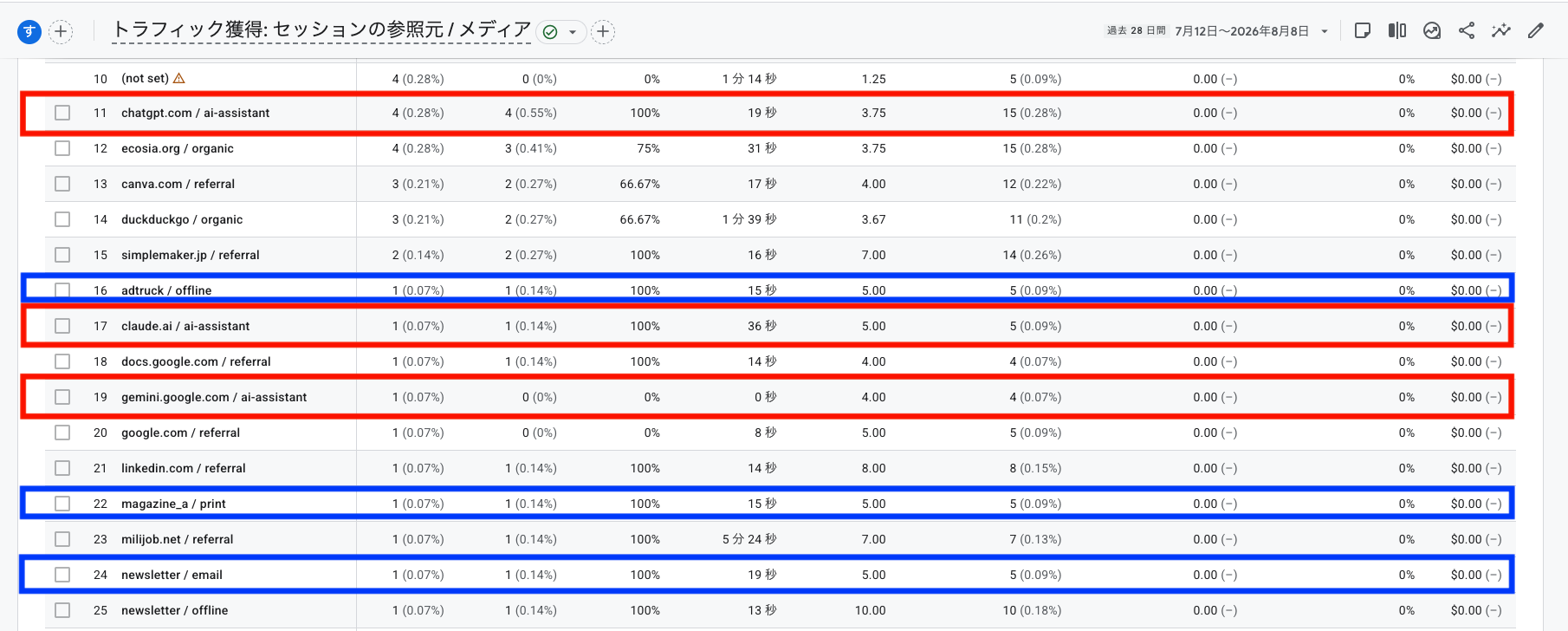
設定したutm_sourceとutm_mediumが「newsletter / email」のように表示されていれば成功です。さらにキャンペーン単位で見たい場合は、表の「+」ボタンからセカンダリディメンション「セッションのキャンペーン」を追加します。
実務でのポイントを2つ補足します。
- 「セッションの手動参照元 / メディア」ディメンションを使うと、UTM由来のデータだけを確認できます。自動判別されたオーガニック流入と切り分けたいときに便利です。
- 反映には時間がかかります。設定直後の確認はリアルタイムレポートで行い、標準レポートは24〜48時間待ってから見てください。
AI経由の流入にUTMは不要——GA4は「ai-assistant」で自動分類する
2026年時点のUTM運用で知っておきたい変化が、AI経由流入の扱いです。筆者運営サイトのGA4を確認すると、ChatGPT・Claude・GeminiからのアクセスがUTMなしで次のように記録されていました。
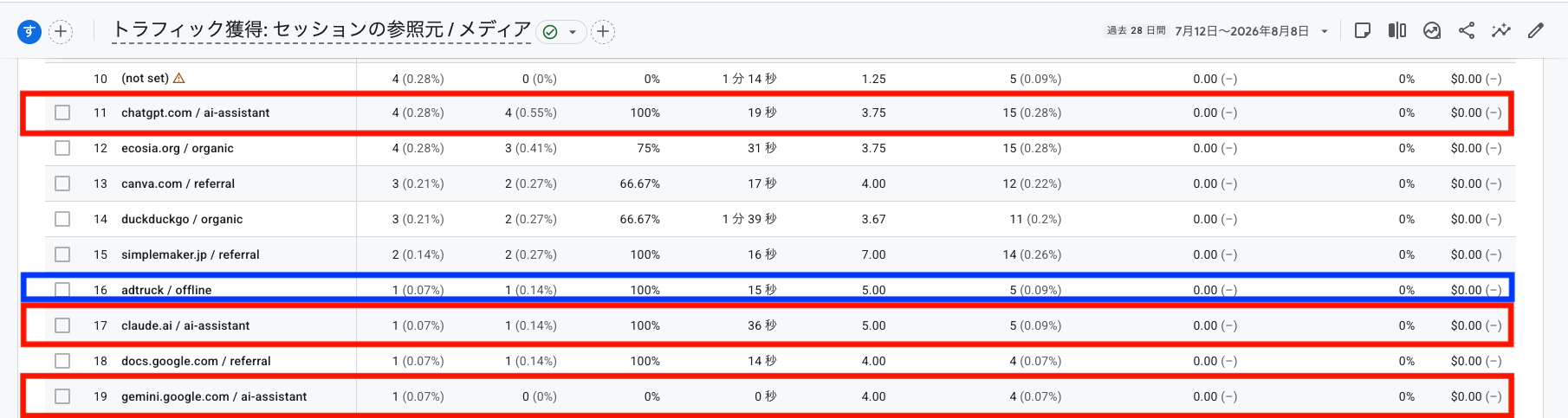
chatgpt.com / ai-assistant
claude.ai / ai-assistant
gemini.google.com / ai-assistant
つまりAIチャット経由の流入は、サイト側が何も設定しなくてもGA4が参照元とメディア(ai-assistant)で自動判別します。そもそもAIの回答内に表示されるリンクへ自分でUTMを付けることはできないため、「AI流入の計測にUTMは使えないし、使う必要もない」が結論です。
むしろ重要なのは、AIに自社サイトが引用・言及される状態を作ることです。どのページがAI検索に引用されやすいかはAI検索チェックの記事で、AI検索最適化の全体像はLLMO対策の記事で詳しく解説しています。UTMで「人が運ぶ流入」を計測し、AI経由は自動分類で観測する——これが2026年の流入分析の役割分担です。
UTM設定でよくある失敗と注意点
最後に、実務で頻発する失敗を挙げます。事前に知っておくだけで大半は防げます。
- sourceとmediumを逆に設定する:source=email、medium=newsletterは逆です。固有名がsource、分類がmediumです。
- 大文字・小文字の混在:FacebookとfacebookはGA4上で別の値です。小文字統一を徹底します。
- 担当者ごとに命名がバラバラ:管理表なしの運用が原因です。発行履歴を一元化します。
- UTMの二重付与:既にUTM付きのURLをコピーして再度UTMを付けると、パラメータが重複して正しく計測されません。
- 独自mediumの乱用:前述の通りチャネルレポートでUnassignedになります。標準値を優先し、独自値はカスタムチャネルグループとセットで使います。
- QRコード印刷後の遷移先変更:印刷物のQRは差し替え不能です。入稿前の実機確認と、必要に応じた短縮URLの利用を推奨します。
- UTMを設定しただけで問い合わせ計測ができると思い込む:問い合わせ数を見るには、GA4側でフォーム送信をキーイベントとして設定しておく必要があります。UTMは「どこから来たか」を教えるだけです。
そしてもっとも注意すべきなのが、サイト内の内部リンクにUTMを付けることです。内部リンクにUTMが付いていると、ユーザーがそのリンクをクリックした瞬間にセッションの参照元情報がUTMの値で上書きされ、「本来どこから来たユーザーなのか」という一番大事な情報が消えます。Google検索から来たユーザーが、内部リンクのUTMによって「newsletter経由」として記録される、といった汚染が起きるのです。UTMは必ず「外部からサイトへ入ってくるリンク」だけに設定してください。
UTMパラメータに関するよくある質問
utm_sourceとutm_mediumの違いは何ですか?
utm_sourceは「どこから来たか」という流入元の名前(google、newsletterなど)を、utm_mediumは「どのような手段で来たか」という分類(email、print、offlineなど)を表します。sourceが固有名、mediumがカテゴリという関係です。
QRコードにもUTMパラメータは設定できますか?
設定できます。UTMパラメータを付けたURLをQRコード化するだけで、QRコード経由のアクセスをGA4で識別できます。雑誌やチラシ、看板などオフライン施策の計測に有効です。
UTMパラメータは日本語でも設定できますか?
技術的には設定できますが、URLエンコードで文字列が長く読みにくくなり、表記揺れの原因にもなるため推奨しません。半角英数字の小文字に統一するのが安全です。
UTMパラメータを内部リンクに付けてもいいですか?
付けてはいけません。サイト内のリンクにUTMを付けると、セッションの参照元情報がその値で上書きされ、ユーザーが本来どこから来たのかが分からなくなります。UTMは外部からの流入にのみ使用します。
UTMパラメータを付けるとSEOに悪影響はありますか?
基本的にありません。ただしパラメータ付きURLが検索エンジンに別ページとして認識されないよう、canonicalタグが正規URLを指していることを確認してください。
UTMは「貼る前」の設計が9割
UTMパラメータそのものは、URLに文字列を付け足すだけの単純な仕組みです。難しいのは技術ではなく設計です。命名ルールを決めずに走り出すと表記揺れとUnassignedでデータが濁り、内部リンクに付ければ参照元が汚染され、QRコードを検証せずに印刷すれば取り返しがつきません。逆に、貼る前に「ルール・管理表・計測範囲の理解」の3点を固めておけば、雑誌でも宣伝カーでも、あらゆる施策の効果を同じ物差しで比較できるようになります。
公開前のチェックリストとして、次の5点を確認してください。
- source / medium / campaignの値は管理表のルール通りか(小文字・英数字)
- mediumはGA4のチャネル定義に一致するか。独自値ならUnassignedを許容できるか
- 内部リンクに付いていないか
- リンク先ページのcanonicalは正規URLを指しているか
- QRコードは実機で読み取り確認をしたか
なお、流入を集めた後にその受け皿となるページの技術品質(構造化データやHTMLの正しさ)が整っていなければ、検索やAIからの評価にはつながりません。技術面の土台については構造化データの記事で解説しています。あわせて、自社サイトの計測・技術・AI対応の現状を把握したい方は、SEGOの無料診断をご利用ください。
この記事を書いた人

岡 拓馬(おか たくま)
外資系SEOスペシャリスト / SEGO開発者
約10年の国際SEOコンサルティング経験
航空自衛隊で航空機整備員として勤務した後、2015年にフリーランスのWebライター・SEOコンサルタントとして独立。以来、アジア各国を拠点に海外ノマドワーカーとして活動。フィリピンの外資系企業でSEOスペシャリストとして従事した後、約10年の国際SEOコンサルティング経験をもとにSEO×AI検索の診断ツール「SEGO」を開発。著書に『AI時代のテクニカルSEOの教科書』(Kindle)、Udemy講座『AI時代のコンテンツSEOの教科書』がある。
執筆プロセス:本記事はAI(Claude Sonnet)による下書きを、岡拓馬が一次データ追加・実例追記・文意確認を行ったうえで公開しています。内容の最終責任は筆者(岡拓馬)が負います。