Search Consoleの生成AIレポートの見方|AI Overviews・AI Modeの表示回数を分析

「うちのサイトは、AI Overviews(AIによる概要)やAI Modeで表示されているのだろうか」——AI検索が広がるにつれて、この疑問を持つWeb担当者は増えています。これまでは確かめる手段がほとんどありませんでしたが、Search Console(サーチコンソール)に生成AI機能での表示状況を確認できる専用レポートが追加され、自社サイトのリンクがGoogle検索の生成AI機能でどのくらい表示されたかを、数字で見られるようになりました。
ただし、このレポートには「見られる数値」と「見られない数値」があります。見られるのは表示回数(インプレッション)と、それをページ・国・デバイス・日付で分けた内訳です。クリック数、CTR、掲載順位、検索クエリは、この記事の執筆時点では表示されません。ここを知らずに開くと、「数字はあるけれど、何を見ればいいのか分からない」で終わってしまいます。
この記事では、SEGO(当サイト)のSearch Consoleの実画面を使って、生成AIレポートの見方を初心者向けに解説します。手順は6つで、「全体像 → ページ別 → 国別 → デバイス別 → 日別 → 通常検索との比較」の順に進みます。読み終えたときに、「AI検索で自社サイトがどの程度表示されているか」を自分の手で把握できる状態になることがゴールです。
この記事でわかること
- Search Consoleの生成AIレポートで確認できること・できないこと
- 通常の検索パフォーマンスレポートとの違い
- 概要・ページ別・国別・デバイス別・日別の見方(SEGOの実画面つき)
- 通常検索の表示回数と生成AIの表示回数をどう比べるか
- LLMO・SEOの実務でこのレポートをどう活用するか
- このレポートだけでは判断できないこと
本記事の仕様に関する記述は、2026年9月時点のGoogle公式情報(Search Consoleヘルプ「生成AIパフォーマンスレポート(検索)」、Google検索セントラル「AI機能とウェブサイト」、Googleの発表記事)をもとにしています。数値はSEGOの画面で観測した例で、サイトによって傾向は異なります。
Contents
Search Consoleの生成AIレポートとは
Search Consoleの生成AIレポートは、Google公式には「生成AIパフォーマンスレポート(検索)」と呼ばれているレポートです。管理画面では「Performance(検索パフォーマンス)」の下に「Generative AI(生成AI)」というメニューが追加され、開くと「Generative AI features」という画面が表示されます。SEGOの画面では、2026年9月時点でレポート名の横に「Beta」のラベルが付いています。
Googleのヘルプによると、このレポートは「Google検索の生成AI機能で、自社サイトへのリンクがユーザーに表示された回数」を見るためのものです。対象となる生成AI機能として、現時点では次の2つが明記されています。
- AI Overviews(AIによる概要):検索結果の上部に表示される、AIが生成した要約と参照リンク
- AI Mode(AIモード):検索結果ページとは別に、対話形式で深掘りできるAI検索の機能
Googleは「この一覧は今後更新していく予定」としており、Search Labs(実験的な機能を試せるプログラム)の試験運用版のデータは含まれません。また、Discover(ディスカバー)向けには別の生成AIパフォーマンスレポートが用意されています。本記事で扱うのは「検索」側のレポートです。
公開の経緯も押さえておきましょう。Googleは2026年6月に、まずイギリスの一部サイト向けにこのレポートの提供を始め、2026年8月31日付けで世界中のすべてのウェブサイトにリリースしたと発表しています。ただしヘルプには「段階的にリリースされているため、一部のプロパティはこのレポートにアクセスできない」「生成AI機能で十分な表示回数を獲得していないサイトでは利用できない」とも書かれています。メニューが見当たらない場合は、この条件に当てはまっている可能性があります。
通常の検索パフォーマンスレポートとの違い
いちばん大きな違いは、見られる指標の数です。通常の検索パフォーマンスレポートでは、クリック数・表示回数・CTR・平均掲載順位の4つが並び、検索クエリ別の内訳も見られます。一方、生成AIレポートで用意されている指標は表示回数(Impressions)だけで、ディメンション(データの切り口)はページ・国・デバイス・日付の4つです。
| 項目 | 検索パフォーマンスレポート | 生成AIレポート |
|---|---|---|
| 対象 | Google検索全体(ウェブ・画像・動画・ニュース) | Google検索の生成AI機能(AI Overviews・AI Mode) |
| 指標 | クリック数・表示回数・CTR・平均掲載順位 | 表示回数のみ |
| 切り口 | クエリ・ページ・国・デバイス・検索での見え方・日付 | ページ・国・デバイス・日付 |
| 検索クエリ | 見られる(匿名化されたクエリを除く) | 見られない |
| データの関係 | — | 「ウェブ」検索タイプのデータに含まれる |
表の最後の行は、少し分かりにくいので補足します。Googleのヘルプには「生成AIパフォーマンスレポートには、パフォーマンスレポート(検索結果)のウェブ検索タイプからのデータが含まれます」とあり、検索セントラルのドキュメントでも、AI OverviewsやAI Modeに表示されたサイトは検索パフォーマンスレポートの「ウェブ」検索タイプの中で報告されると説明されています。つまり、生成AIレポートの表示回数は、通常の検索パフォーマンスレポートの表示回数とは別に積み上がる数字ではなく、その一部を生成AI機能に絞って取り出したものと理解しておくと、後の比較で混乱しません。
生成AIレポートを見る前に押さえたい3つの前提
手順に入る前に、このレポートを読むうえでの前提を3つ確認しておきます。ここを飛ばすと、数字の大小に一喜一憂して終わりがちです。
1. 見られるのは「表示回数ベースの傾向」
生成AIレポートで分かるのは、「自社サイトへのリンクが生成AI機能の中で何回表示されたか」です。表示されたリンクが実際にクリックされたか、その後サイトでどう行動したかは、このレポートには出てきません。したがって、ここで見るべきなのは「どのページが」「どこから」「どの程度」露出しているかという傾向であり、成果の大きさそのものではありません。
表示回数の数え方にも特徴があります。Googleのヘルプには、「生成AI検索結果機能に同じサイトからの検索結果が2件表示された場合、グラフの合計ではそれらが単一のインプレッションとしてカウントされる」とあります。1つのAI回答の中に自社ページが複数リンクされても、全体の表示回数としては1回と数えられる、ということです。
2. このレポートだけでSEOの評価を決めない
表示回数が多いページが「AI検索に強いページ」とは限りません。もともと通常検索で上位にあり、検索量の多いテーマを扱っているページは、生成AI機能でも表示されやすいと考えるのが自然です。逆に、表示回数が少ないからといって、そのページの価値が低いわけでもありません。生成AIレポートは判断材料の1つであり、これ単体でSEOやLLMO(大規模言語モデル最適化)の良し悪しを判定する道具ではない、と割り切って使ってください。
3. 通常検索レポートと併用する
生成AIレポートは、通常の検索パフォーマンスレポートと並べて見ることで意味が出ます。「通常検索での表示回数は多いのに、生成AIでの表示はほとんどないページ」「その逆のページ」は、並べて初めて見つかります。手順6で実際にやってみます。
手順1|生成AIパフォーマンスの概要を確認する
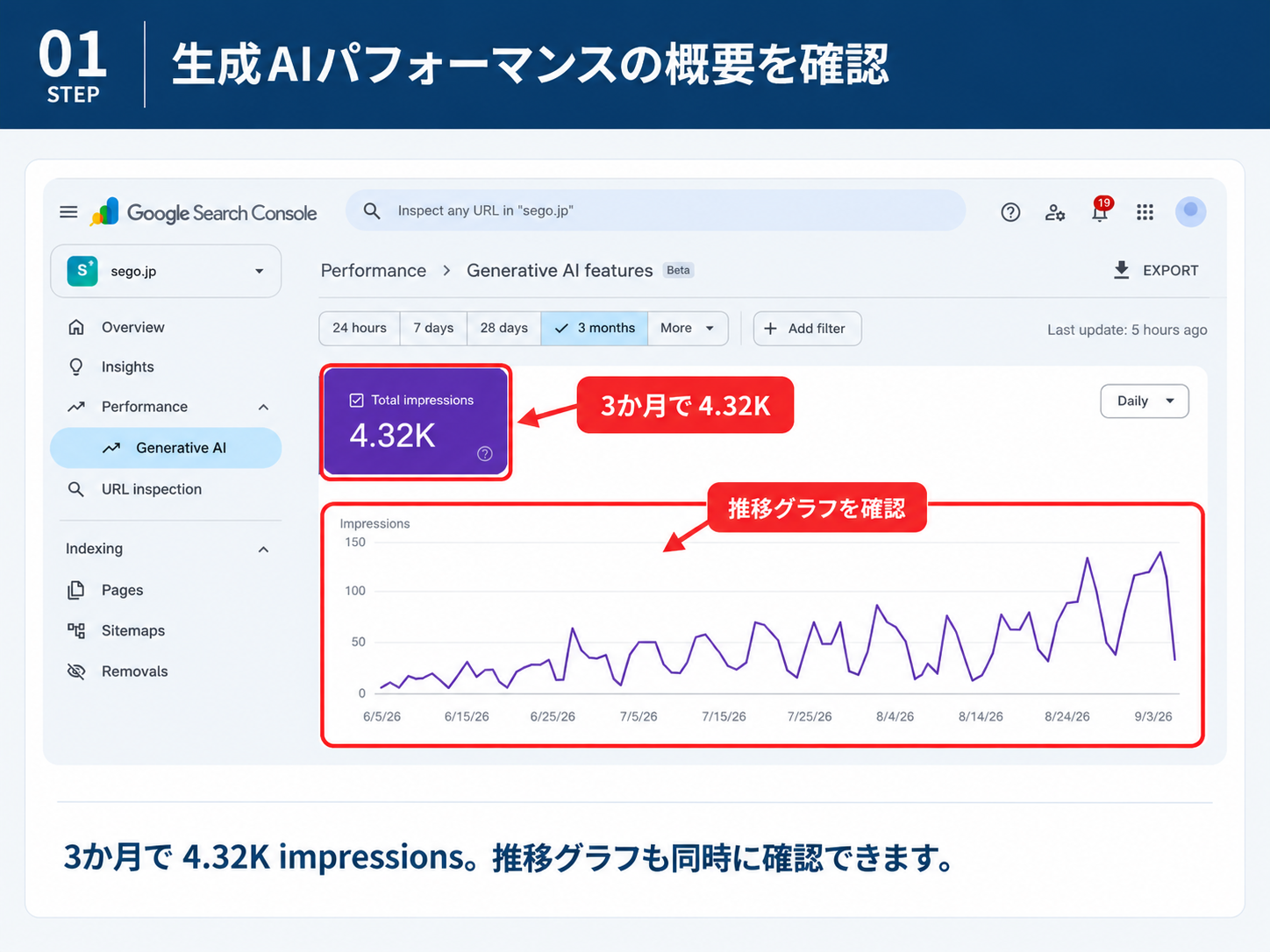
まずは全体像です。Search Consoleの左メニューで「Performance」の下にある「Generative AI」をクリックすると、生成AIレポートが開きます。上部の期間ボタンで「3 months(3か月)」を選ぶと、直近3か月の合計表示回数と、日別の推移グラフが表示されます。
この画面で見るポイントは2つです。
- 合計表示回数(Total impressions):3か月でどのくらいの規模の露出があるか。SEGOでは4.32Kでした
- 推移グラフ:期間の前半と後半で水準が変わっているか。SEGOでは、6月前半は1日あたり数回〜数十回でしたが、8月後半以降は100回を超える日が出ています
この時点では、「増えている」「横ばい」「減っている」のどれに近いかを大まかにつかめれば十分です。細かい日ごとの上下は手順5で見ます。グラフの右端が点線で表示されている場合は、Googleのヘルプにある「暫定データ(まだ収集中で、数時間後に変わる可能性がある)」なので、その日の数値は確定値として扱わないでください。
手順2|どのページが生成AIで表示されているか確認する
次に、グラフの下にあるタブから「PAGES(ページ)」を開きます。ページ別の表示回数が、多い順に一覧で表示されます。
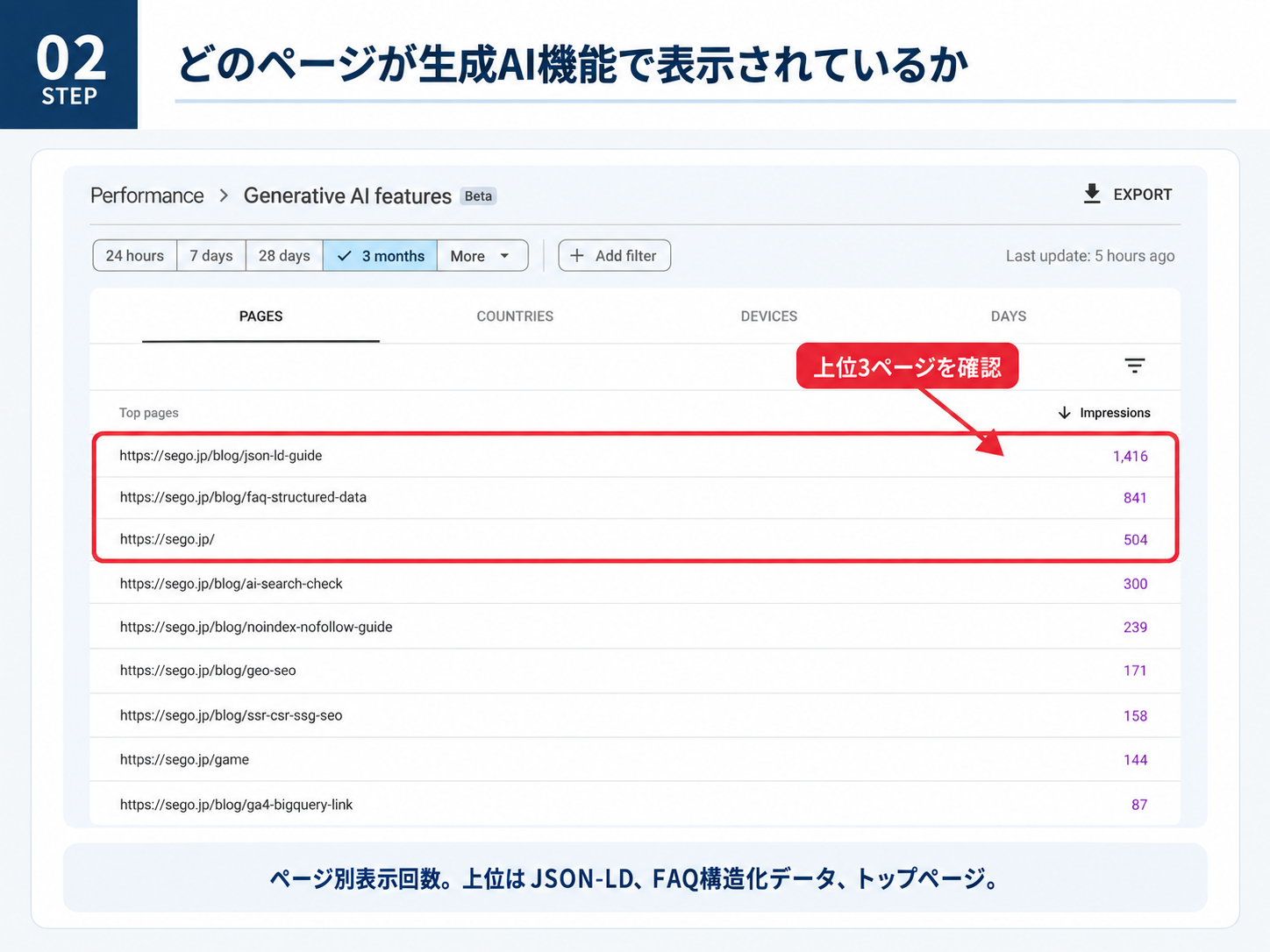
ページ別の一覧で見るのは、「どのページが生成AI経由で露出しているか」と「露出が特定のページに偏っているか」の2点です。
SEGOの例では、1位がJSON-LDの書き方の記事(1,416回)、2位がFAQ構造化データの記事(841回)、3位がトップページ(504回)で、この3ページで全体の6割強を占めていました。4位以降には、AI検索での自社表示の確認方法、noindex・nofollowの解説、GEOとSEOの違い、SSR・CSR・SSGの解説といった記事が並びます。「実装手順を具体的に説明している技術系の記事」が多いのが、SEGOの現時点の傾向です。
なお、Googleのヘルプによると、このタブの「ページ」はリダイレクト後に生成AI機能からリンクされた最終的なURLでグループ化され、多くのデータは正規URL(canonical URL)に割り当てられます。URLを正規化していないサイトで、同じ内容のページが複数のURLに分かれて表示される場合は、その点も考慮して読んでください。
手順3|どの国からの表示か確認する
「COUNTRIES(国)」タブに切り替えると、検索が行われた国ごとの表示回数が見られます。
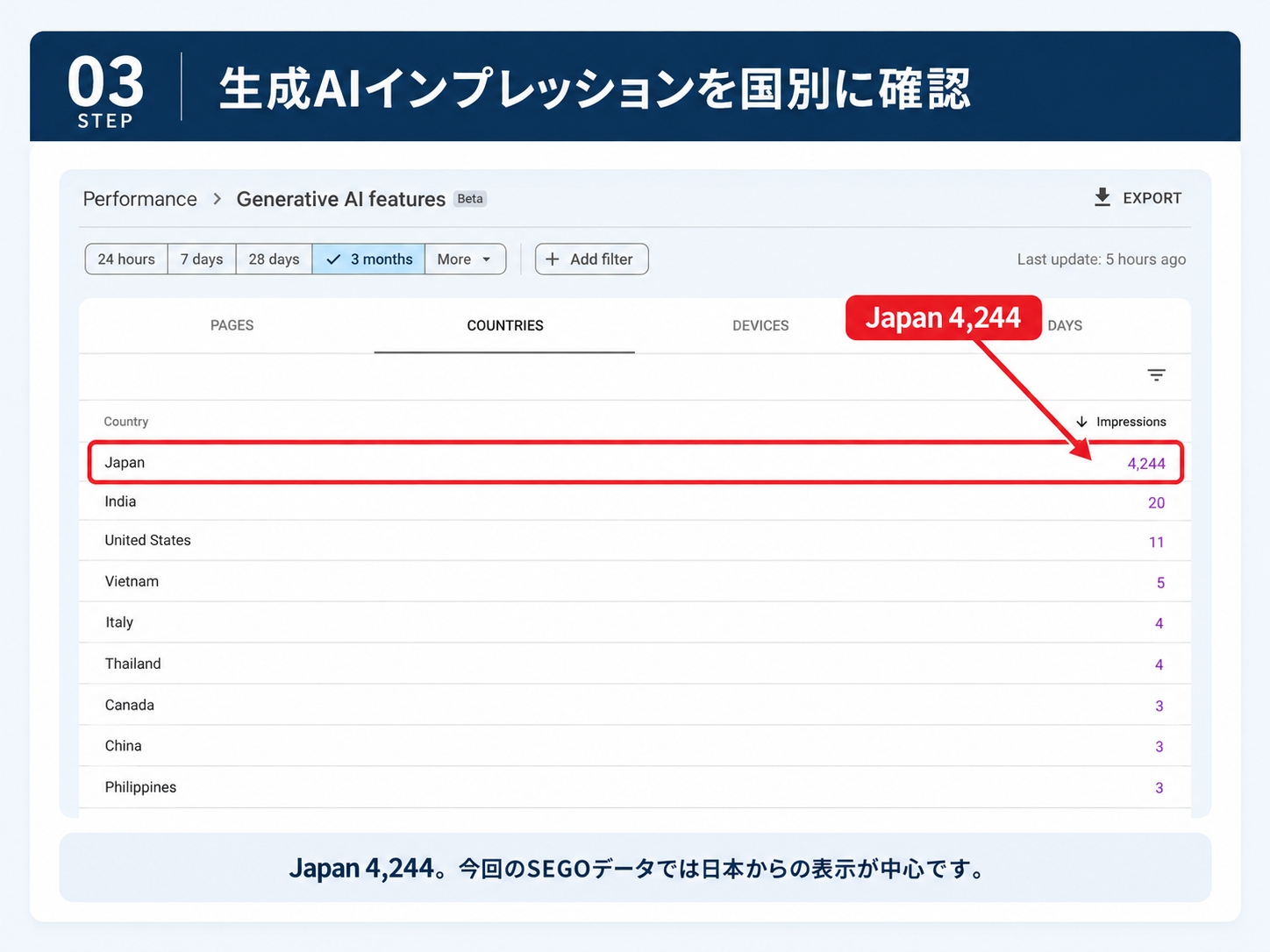
国別の内訳を見る意味は、「自社が想定している市場と、実際に表示されている場所が一致しているか」を確認することにあります。日本語のサイトで日本向けに運営しているなら、日本が中心になっているのが自然な状態です。
SEGOの例では、日本が4,244回で、全体の98%以上を占めていました。それでも、インド(20回)、アメリカ(11回)、ベトナム、イタリア、タイなど、海外からの表示が少数ずつ出ています。日本語のサイトが海外の生成AI機能で表示されるのは、海外在住の日本語ユーザーの検索や、日本に関する情報を調べる海外ユーザーの検索などが考えられますが、この数字だけでは理由は特定できません。
実務上の見方としては、海外の表示が数回程度なら「そういう表示もある」と把握するだけで十分です。一方、海外からの表示が継続的に増えているなら、その国のユーザーがどのページを見ているか(ページタブと国のフィルタを組み合わせる)を確認し、多言語対応や海外向けコンテンツを検討する材料になります。
手順4|どのデバイスで見られているか確認する
「DEVICES(デバイス)」タブでは、Desktop(パソコン)・Mobile(スマートフォン)・Tablet(タブレット)の3区分で表示回数を確認できます。
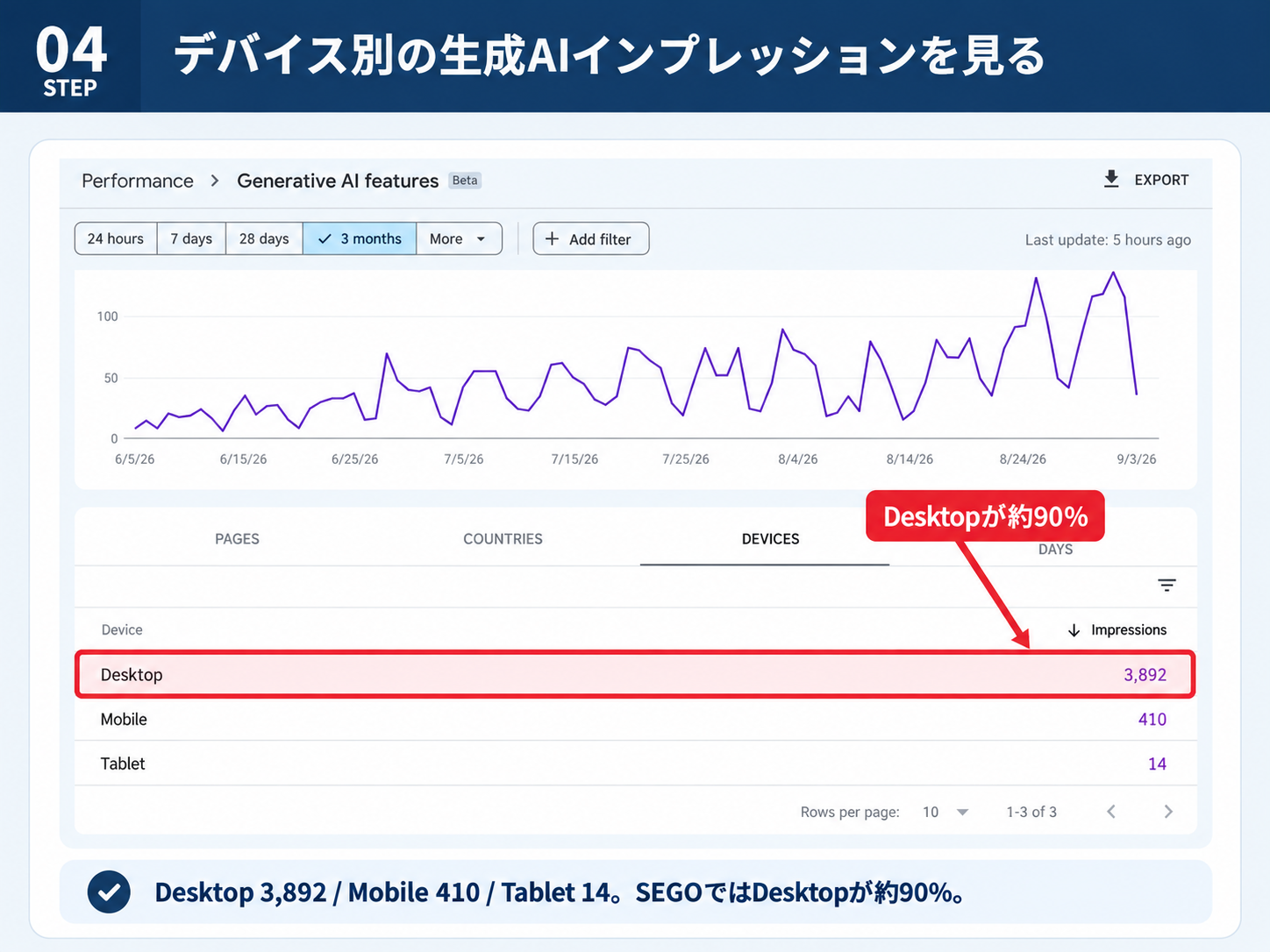
SEGOの例では、Desktopが3,892回、Mobileが410回、Tabletが14回で、Desktopが約90%を占めていました。通常検索では一般にスマートフォンの比率が高いサイトが多いことを考えると、この偏りは目を引きます。
ただし、これをそのまま「生成AI機能はPCで使われやすい」と一般化するのは早計です。SEGOはSEO・AI検索の技術情報を扱うBtoB寄りのサイトで、読者の多くは業務中にPCで情報収集していると考えられます。BtoBや情報収集型のコンテンツでは、生成AI機能に限らずPC比率が高くなりやすい可能性があり、SEGOの数字にもその影響が含まれているはずです。自社サイトで見るときは、通常の検索パフォーマンスレポートのデバイス別内訳と比べて、生成AI側だけ傾向が違うかどうかを確認すると、サイト特性と生成AI特有の傾向を切り分けやすくなります。
デバイス別の内訳は、コンテンツの見せ方を考える材料にもなります。PCからの表示が多いなら、表や図を使った詳しい解説が読まれやすい環境ですし、スマートフォンが多いなら、冒頭で結論を示し、短い段落で読めるようにする配慮が効きます。
手順5|日別データで増減を確認する
「DAYS(日付)」タブでは、日ごとの表示回数を一覧で確認できます。手順1の推移グラフを、数字で読む工程です。
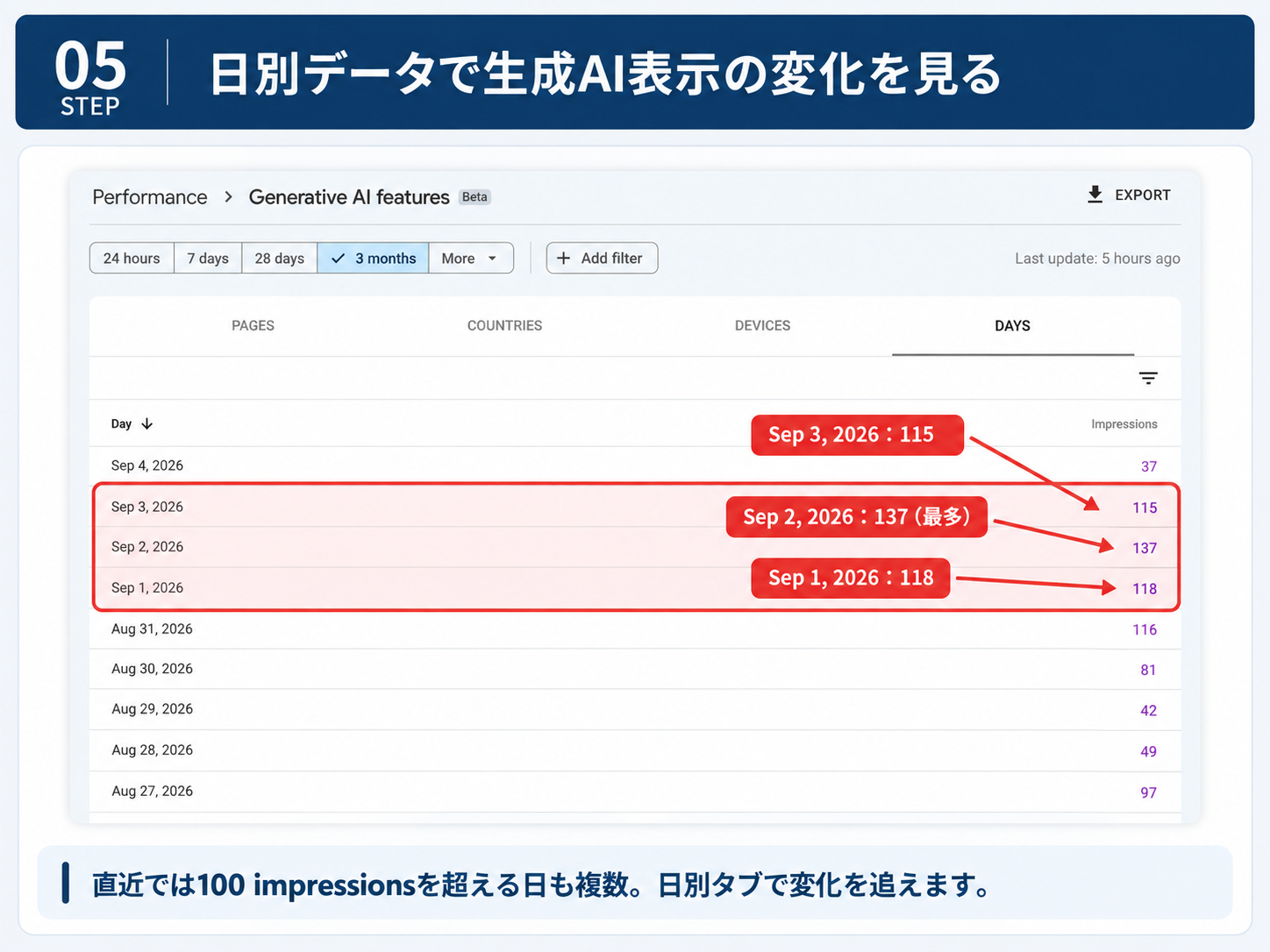
日別データを見るときに大切なのは、1日ごとの上下で判断しないことです。SEGOの例でも、9月2日は137回で期間中の最多でしたが、その2日前の8月30日は81回、8月29日は42回でした。曜日や検索需要の波で、日ごとの数字はこの程度ふつうに動きます。
見るべき視点は3つです。
- 伸びているか:直近の1〜2週間の平均が、その前の1〜2週間より高いか。SEGOでは、6月に1日数回〜数十回だった水準が、8月末以降は100回前後まで上がっています
- 横ばいか:水準は変わらず、上下を繰り返しているだけか
- 変動が大きいか:特定の日だけ突出している場合は、その日に何があったか(記事公開、外部からの言及、検索需要の変化など)を確認する
一覧の最上部にある最新日(SEGOの例では9月4日の37回)は、暫定データである可能性が高い数字です。Search Consoleの日付は太平洋時間(PT)基準で、最新日はまだ集計の途中なので、翌日以降に増えるのが普通です。「昨日急に減った」と慌てる前に、数日おいて確定値を見てください。
なお、日別の数字を自分の条件で集計したい場合は、この一覧をEXPORTボタンからダウンロードするか、後述するBigQuery連携で「ウェブ」検索タイプの日別データと並べて扱う方法があります。
手順6|通常検索と生成AI検索を比較する
最後に、通常の検索パフォーマンスレポートと並べて見ます。左メニューの「Performance」を開き、同じ「3 months」に揃え、検索タイプを「Web」にした状態で、生成AIレポートの数字と比べます。
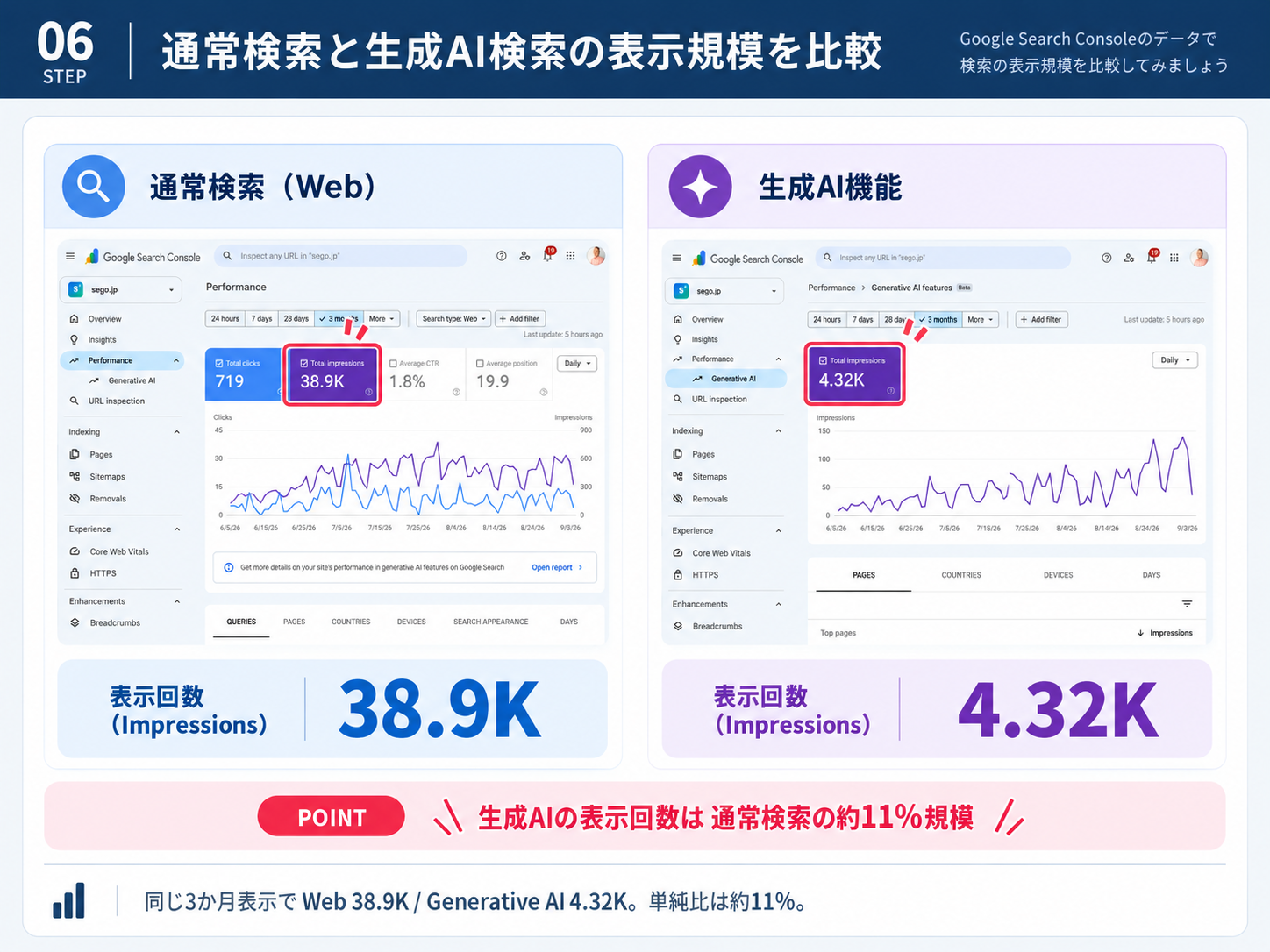
SEGOの3か月データでは、通常検索(Web)がクリック719・表示回数38.9K・CTR 1.8%・平均掲載順位19.9でした。同期間の生成AIレポートの表示回数4.32Kは、Web検索レポートの総表示回数38.9Kの約11%に相当します。ただし、生成AIのデータはWeb検索タイプに含まれているため、両者を足し合わせるものではありません。SEGOでは、生成AI機能の表示回数はWeb検索全体の約11%に相当する規模でした。
ただし、この比較は「規模感をつかむ」ためのもので、2つの数字を厳密に比べられるわけではありません。理由は主に3つあります。
- 別枠の数字ではない:前述のとおり、生成AIレポートのデータは検索パフォーマンスレポートの「ウェブ」検索タイプに含まれています。38.9Kと4.32Kを足して「合計43K」とするのは誤りです
- 数え方が違う:生成AI機能では、同じサイトのリンクが1つの回答に2件表示されても、合計では1回と数えられます。通常検索の表示回数とは前提が異なります
- 役割が違う:通常検索の表示は「一覧の中の1件」としてクリックを競う露出であり、生成AI機能の表示は「AIの回答の参照元」としてサイト名やページが示される露出です。同じ1回の表示でも、ユーザーにとっての意味が異なります
したがって、手順6でやるべきことは、「生成AIのほうが多い・少ない」と優劣をつけることではなく、通常検索と生成AI機能を別々の露出の場として捉え、それぞれの規模と推移を把握することです。慣れてきたら、ページ別の一覧を両レポートで並べて、「通常検索では上位なのに生成AIでは表示が少ないページ」「通常検索の表示は少ないのに生成AIでは上位に来るページ」を探してみてください。ここが、実務での活用の入口になります。
Search Consoleの生成AIレポートをSEO・LLMOに活用するポイント
ここまでの6手順で得た数字を、SEO・LLMOの実務にどうつなげるかを整理します。「まずは観測し、他のデータと合わせて解釈する」というスタンスが基本です。
1. 生成AIで露出しているページを一覧にする
手順2のページ別一覧をエクスポートし、上位ページを控えておきます。これが、自社サイトの「生成AI機能で参照されているページ」の現状リストです。月に1回程度、同じ期間設定で取得しておくと、順位の入れ替わりや新しく入ってきたページが分かります。
2. 既存の上位ページとの重なりを見る
通常の検索パフォーマンスレポートのページ別上位と、生成AIレポートのページ別上位を並べます。SEGOの例では、JSON-LDやFAQ構造化データの記事は両方で上位にあり、通常検索での評価が生成AIでの露出にもつながっていると読めます。一方、片方にしか出てこないページがあれば、それは「通常検索向けには強いが生成AIでは参照されにくい」あるいはその逆の候補で、内容や構成を見直す優先度が高いページです。
3. 生成AIで表示されやすいテーマ傾向をつかむ
上位ページに共通する特徴を言葉にしてみます。SEGOの場合は「実装手順を具体的に説明している技術系の記事」「用語の定義と手順が明確な記事」が上位でした。この傾向は、次にどんな記事を書くか、既存記事のどこを補強するかを決めるヒントになります。ただし、サイトによって傾向は異なるので、他サイトの結果を自社にそのまま当てはめないでください。
4. LLMO・SEO施策の優先順位を考える
生成AIレポートは、施策の「効果」を直接測る道具ではありませんが、どのページ・テーマから手を付けるかを決める材料にはなります。たとえば、通常検索で表示回数が多いのに生成AIでの表示が少ないページは、回答に引用されやすい構成(結論を先に書く、定義を明確にする、FAQを整える)へ見直す候補です。SEGOのLLMOの基本対策やLLMOの効果測定のやり方で解説している施策と組み合わせると、観測から改善までの流れがつながります。
5. 通常検索・GA4・コンテンツ内容と合わせて解釈する
生成AIレポートの数字は、単独では「表示された回数」以上のことを語りません。通常検索レポートで同じページのクリック数や順位を確認し、GA4で流入後の行動を確認し、そのページに実際に何が書かれているかを読んだうえで、「なぜこのページが表示されているのか」「何を変えれば良いのか」を考えてください。数字を見て終わりではなく、数字を起点にコンテンツを見直すのが、このレポートの正しい使い方です。
生成AIレポートだけでは分からないこと|クリック・CVは別データと併用
最後に、生成AIレポートの限界を明確にしておきます。ここを誤ると、数字を過大に解釈してしまいます。
- クリック数・CTR・掲載順位:執筆時点のレポートには表示回数しかなく、表示されたリンクが実際にクリックされたかは分かりません。生成AI機能経由のクリックは、通常の検索パフォーマンスレポートの「ウェブ」の中に含まれていますが、そこから生成AI分だけを取り出す機能もありません
- 検索クエリ(どんな質問で表示されたか):クエリ別の内訳はありません。「どのテーマで表示されたか」は、ページの内容から推測するしかありません
- コンバージョン(CV)への影響:生成AI機能での表示が、問い合わせや購入につながったかは、このレポートだけでは判断できません。流入後の行動を見るには、GA4などのアクセス解析との併用が必要です
- Google以外のAI検索:ChatGPTやPerplexityなど、Google以外のAIサービスでの引用・表示は対象外です。AI検索で自社サイトが表示されているか確認する方法で紹介している方法と組み合わせてください
- 表示された文脈:AI回答の中で自社ページがどのように引用されたか(肯定的か、比較対象か、注意喚起か)は分かりません
また、Googleは「対象となる生成AI機能の一覧は今後更新していく」としており、レポートの仕様自体が変わる可能性があります。過去と現在の数字を比べるときは、その期間に仕様変更がなかったかを、Search Consoleのお知らせやGoogle検索セントラルで確認する習慣をつけておくと安心です。
Search ConsoleとBigQueryで分析の幅を広げる
本記事はSearch Consoleのデータ活用シリーズの第3回です。管理画面の生成AIレポートで全体像をつかんだあと、より自由な条件でデータを扱いたくなったら、次の2本が役に立ちます。
- 第1回:Search ConsoleとBigQueryの連携方法|一括データエクスポートの設定手順:管理画面の16か月・1,000行の制限に縛られず、検索パフォーマンスデータをBigQueryに貯め続ける設定手順
- 第2回:Search Console×BigQueryの使い方|SQLとAIでSEOデータを分析する方法:日別推移・検索クエリ・URL別成果・低CTRページの抽出を、SQLとChatGPT・Claudeで行う方法
なお、執筆時点で確認した範囲では、一括データエクスポートのテーブルに生成AI機能の表示回数を区別する列は見当たりません。生成AIレポートの数字は管理画面(またはEXPORT)で取得し、BigQuery側の「ウェブ」検索タイプの日別・URL別データと、日付やURLを軸に並べて見る、という使い分けになります。
AI検索全体の仕組みや対策の全体像は、AI検索とは何かとAIO対策(AI Overviews最適化)で解説しています。生成AIレポートの数字を「なぜそうなっているか」まで読み解きたい方は、あわせてご覧ください。
生成AIレポートは、AI検索での露出を知る「最初の観測ポイント」
Search Consoleの生成AIレポートは、AI OverviewsとAI Modeで自社サイトのリンクが何回表示されたかを、ページ・国・デバイス・日付の切り口で見られるレポートです。見られる指標は表示回数だけで、クリック数・CTR・掲載順位・検索クエリは含まれません。この制約を理解したうえで使えば、「AI検索で自社がどの程度、どのページで、どこから見られているか」を把握する最初の観測ポイントになります。
本記事の6手順をあらためて並べます。
- 概要で合計表示回数と推移の方向を見る
- ページ別で、露出しているページと偏りを見る
- 国別で、想定市場との一致を見る
- デバイス別で、PC・スマートフォンの比率を見る
- 日別で、1日の上下ではなく水準の変化を見る
- 通常検索と並べて、規模感と役割の違いを把握する
SEGOの3か月データでは、生成AI機能での表示回数は通常検索の約11%の規模で、上位は構造化データやJSON-LDの実装解説記事、国は日本がほぼすべて、デバイスはPCが約90%でした。この数字自体は1つのサイトの例にすぎませんが、「自社ではどうか」を確かめる手順は同じです。
まずは自社のSearch Consoleで「Generative AI」のメニューを開き、3か月の合計表示回数とページ別の上位を控えるところから始めてください。そのうえで、通常検索・GA4・コンテンツの中身と合わせて解釈し、次に手を入れるページを決める。それが、生成AIレポートを施策につなげる現実的な使い方です。上位ページの構造化データや内部リンクの状態を確認したいときは、SEGOの無料診断もあわせてご利用ください。
この記事を書いた人

岡 拓馬(おか たくま)
外資系SEOスペシャリスト / SEGO開発者
約10年の国際SEOコンサルティング経験
航空自衛隊で航空機整備員として勤務した後、2015年にフリーランスのWebライター・SEOコンサルタントとして独立。以来、アジア各国を拠点に海外ノマドワーカーとして活動。フィリピンの外資系企業でSEOスペシャリストとして従事した後、約10年の国際SEOコンサルティング経験をもとにSEO×AI検索の診断ツール「SEGO」を開発。著書に『AI時代のテクニカルSEOの教科書』(Kindle)、Udemy講座『AI時代のコンテンツSEOの教科書』がある。
執筆プロセス:本記事はAI(Claude Sonnet)による下書きを、岡拓馬が一次データ追加・実例追記・文意確認を行ったうえで公開しています。内容の最終責任は筆者(岡拓馬)が負います。